
iPadを手に入れて、仕事やクリエイティブな作業に活用しようと意気込んでいる方は多いはずです。 ところが、いざ使い始めてみると「ダウンロードしたファイルがどこに保存されたかわからない」「パソコンのようにフォルダを自由に操れない」といった壁にぶつかることも珍しくありません。
iPadOSになってから標準の「ファイル」アプリも進化しましたが、やはりパソコンの使い勝手と比べると、あと一歩物足りなさを感じる場面があるものです。 特に、大量の資料を整理したり、複数のクラウドサービスを使い分けたりする方にとって、ファイル管理の効率は作業スピードに直結します。
この記事では、iPadのファイル管理アプリをお探しの方に向けて、おすすめのアプリを厳選してご紹介します。 単なる機能紹介だけでなく、どのような場面でどのアプリが役立つのか、純正アプリとどう使い分ければいいのかまで、踏み込んで解説していきます。
今まで「iPadのファイル操作は少し面倒だな」と感じていた方も、自分にぴったりの管理ツールが見つかれば、iPadがもっと手放せない相棒になるはずです。 まずは、自分に合ったアプリを見つけるための基準から確認していきましょう。
- ・自分の目的やライフスタイルに合った最適なファイル管理アプリの選び方
- ・ネット上の資料を直接保存してスマートに整理するための具体的な手順
- ・ケーブルを使わずにiPadとパソコンの間でデータを高速に送受信する方法
- ・iPadのストレージ不足を解消して常にサクサク快適に使うための整理術
iPad用ファイルマネージャーアプリを選ぶときの3つのポイント
世の中には数多くのファイル管理アプリがありますが、どれを選んでも同じというわけではありません。 自分のライフスタイルやiPadを使う目的に合わせて選ばないと、結局使わなくなってしまうこともあります。 失敗しないために、以下の3つのポイントを意識してみてください。

1.自分が使っているクラウドサービスとの相性
1つ目は、自分が使っているクラウドサービスとの相性です。 仕事でOneDriveを使っているのか、プライベートでGoogleドライブをメインにしているのかによって、最適なアプリは変わります。 複数のサービスを1つの画面でまとめて管理できるアプリを選べば、アプリを行ったり来たりする手間を劇的に減らすことができます。
2.対応しているファイル形式と編集機能の有無
2つ目は、対応しているファイル形式と編集機能の有無です。 ただファイルを眺めるだけでなく、その場でPDFに書き込みをしたり、ZIPファイルを解凍したり、動画を再生したりできるかどうかが重要です。 特にビジネスシーンでは、ファイルを開いてから別のアプリに飛ばす手間を省けるかどうかが、ストレスの少なさを左右します。
3.外部機器やパソコンとの連携のしやすさ
3つ目は、外部機器やパソコンとの連携のしやすさです。 iPadにUSBメモリや外付けSSDを繋いでデータをやり取りする機会があるなら、そうした外部ストレージへのアクセスがスムーズなアプリが理想的です。 また、Wi-Fi経由でパソコンからサッとファイルを転送できる機能があると、ケーブルを繋ぐ煩わしさから解放されます。
【目的別】iPadファイル管理アプリおすすめ8選を徹底比較
ここからは、実際にiPadユーザーから高い支持を得ているファイルマネージャーアプリを詳しく見ていきましょう。 それぞれのアプリに得意分野があるため、自分の用途を想像しながら読んでみてください。
| アプリ名 | 主な特徴 | 料金体系 | おすすめの人 |
| Documents | 万能な最強マネージャー | 基本無料(App内課金あり) | 全てのiPadユーザー |
| OneDrive | Microsoft製品との親和性 | 基本無料(5GBまで) | 仕事でOfficeを使う人 |
| Files by Google | 不要ファイルの整理に特化 | 無料 | ストレージ不足の人 |
| Phone Drive | PCとのファイル転送が高速 | 有料版あり | PCと頻繁にやり取りする人 |
| File Commander | 高機能なストレージ解析 | 基本無料 | データを細かく分析したい人 |
| FileBrowser Pro | NASやサーバー接続に強い | 有料 | プロ仕様の環境を作りたい人 |
| ASTRO | クラウドの一括管理 | 無料 | 多くのクラウドを使う人 |
| FolderSync | 指定フォルダの自動同期 | 有料版あり | バックアップを自動化したい人 |
1. 全方位で最強。迷ったらこれ「Documents by Readdle」

iPadのファイル管理を語る上で、絶対に外せないのがこのドキュメンツです。 一言でいうなら、iPadの中にパソコンのような使い勝手の良い引き出しを作る魔法のツールといったところでしょうか。 これひとつあれば、ファイルの整理から中身のチェック、さらには簡単な編集まで何でもできてしまいます。
| 特徴 | 内容 |
| 主な機能 | ファイル管理、ブラウザ保存、PDF編集、Wi-Fi転送 |
| 料金 | 基本無料(高度なPDF編集のみ有料) |
| PC連携 | Wi-Fi経由でケーブルなしで繋がる |
| 対応形式 | ほぼ全ての書類・画像・動画・音楽 |
ネットの資料を「直接」保存できる魔法のブラウザ
このアプリが特にすごいのは、アプリの中に専用のインターネットブラウザが入っているところです。 ネットで見つけた資料をダウンロードするときに、そのままアプリの中にある好きなフォルダへ直接保存できます。 わざわざ別のアプリを開き直して移動させる手間がなくなるので、調べ物のスピードが格段にアップしますね。
パソコンいらず!これひとつで編集も圧縮も思いのまま
保存したあとの操作も驚くほどスムーズに進みます。 PDFなどの書類にマーカーを引いてメモを書き込んだり、バラバラのファイルをまとめて圧縮してメールで送ったりといった作業が、流れるようにこなせます。 まるでiPadが、より進化したパソコンになったかのような感覚を味わえるはずです。
ケーブルは不要。PCとのデータ送受信が驚くほどスムーズ
さらに、パソコンとのデータのやり取りも驚くほど簡単になります。 同じWi-Fiを使っていれば、ケーブルで繋がなくてもパソコンの画面から直接iPadの中身を操作して、ファイルを移すことができます。 いちいち自分宛てにメールを送ってデータを送受信していた方は、その手軽さに感動するかもしれません。
嬉しいことに、これほど便利な機能のほとんどが無料で使い続けられます。 より高度なPDFの編集をしたいときだけ有料版にする仕組みなので、まずは無料のまま使い心地を試してみるのがおすすめです。 iPadを買ったらまず最初に入れるべき神アプリの筆頭として、自信を持っておすすめします。
- ネットの資料を好きなフォルダに直接ダウンロードできる
- PDFへの書き込みやファイルの圧縮がこれひとつで完結
- ケーブルを使わずにパソコンと爆速でファイルを送り合える
- ほぼ全てのファイル形式をこのアプリひとつで開ける
- 基本機能はすべて無料でずっと使い続けられる
2. 仕事効率を最大化する「Microsoft OneDrive」

ビジネスシーンでiPadを活用している方にとって、OneDriveは単なる保存場所を超えた、最強の仕事仲間になります。 特にWordやExcel、PowerPointといったOffice製品を普段から使っているなら、これ以上に相性の良いアプリはありません。 iPadでサッと直した資料が、デスクに戻ったときにはパソコンでも最新版になっている。そんな当たり前のような安心感が、仕事のストレスをぐっと減らしてくれます。
| 注目ポイント | メリット |
| Office連携 | iPadで編集した書類がPCとリアルタイムで同期 |
| スキャン機能 | 紙の書類やホワイトボードをAIが綺麗にPDF化 |
| 保存容量 | 5GB(無料版)〜 1TB(Microsoft 365契約時) |
| 安全性 | AIによる不正アクセス検知などセキュリティが強力 |
パソコンとの「ズレ」がなくなる安心の同期機能
仕事で一番怖いのは、「どのファイルが最新かわからない」という状態ですよね。 OneDriveなら、iPadで作成した書類を保存するだけで、即座に職場のパソコンでも最新の状態を確認できます。 自分宛てにメールで資料を送るような手間はもう必要ありません。 「移動中にiPadで下書きをして、会社に着いたら大画面のパソコンで仕上げる」といった動きが、驚くほどスムーズに行えます。
AIが助けてくれる!手元の資料をスキャンしてPDFに
特に便利なのが、スマホやiPadのカメラを使ったスキャン機能です。 手元の紙の資料や名刺、さらには会議室のホワイトボードをカメラで撮るだけで、反射や歪みを抑えた綺麗なPDFデータにしてくれます。 2026年の最新版ではAIによる「スマートリネーム」も進化しており、中身を読み取って自動でふさわしいファイル名を提案してくれるので、整理の手間すら省けるようになりました。
iPadをメイン機にするなら「1TB」が心強い
無料で使える容量は5GBと少し控えめですが、もし「Microsoft 365」を契約しているなら、なんと1TB(1,000GB)もの大容量が使えます。 これだけあれば、iPad内の写真や動画、重たい資料もまるごとバックアップしておけるので、本体の容量不足に悩むこともなくなります。 「iPadをパソコン代わりに、仕事のメイン機として使い倒したい」と考えているなら、間違いなく入れておくべき一択です。
- Officeアプリとの連携が公式ならではの快適さ
- AIスキャン機能で、紙の資料をその場でサクサク電子化
- Microsoft 365ユーザーなら1TBの大容量が使い放題
- 移動中もデスクでも、常に「最新のファイル」にアクセスできる
- 会社レベルの強力なセキュリティで大事なデータを守れる

3. Googleユーザーなら必須の「Files by Google」

Androidスマホでおなじみの「Files by Google」ですが、実はiPadでも非常に頼りになる存在です。 このアプリの最大の仕事は、ファイルを探すこと以上に「いらないファイルを綺麗に片付けること」にあります。 iPadを長く使っていると、いつの間にか増えた重複写真や、巨大な動画ファイルがストレージを圧迫してしまいますが、これらを自分一人で探し出すのは大変ですよね。
| 特徴 | メリット |
| お掃除提案 | AIが「不要なファイル」を自動で見つけて提案してくれる |
| 空き容量確保 | 数回タップするだけでギガ単位の空きを作れる |
| 高速共有 | 近くにいる人とオフラインで動画や写真を送受信できる |
| Google連携 | Googleドライブ内のファイルも一緒に管理できる |
AIが「お掃除」を提案してくれる賢い機能
Files by Googleの面白いところは、最新のAIが「このファイル、もう数ヶ月も使っていませんよ?」と賢く教えてくれる点です。 自分でひとつひとつファイルを確認しなくても、アプリが提案してくれる候補をチェックして削除ボタンを押すだけで、驚くほど簡単に空き容量が復活します。 「iPadの動きが最近重いな」と感じている方は、まずこのアプリで中身を掃除してみるのが一番の近道かもしれません。
ネットがなくてもOK!近くの友人と高速共有
もうひとつの隠れた便利機能が、オフラインでのファイル共有です。 AirDropのように、近くにいる友達と直接データのやり取りができますが、これが非常に高速で安定しています。 Googleドライブとの連携もバッチリなので、普段からGoogleのサービスを使っている方なら、iPadのファイル管理がこれひとつで劇的にスムーズになります。
- AIの提案に従うだけで、誰でも簡単にストレージの整理ができる
- 数ギガ単位の不要なファイルを一気に削除して、iPadを軽くできる
- シンプルな画面で操作が迷いにくく、初心者の方でも安心
- オフライン共有を使えば、大きな動画もパッと友達に送れる
4. パソコンとの連携が神レベル「Phone Drive」

「iPadを大きなUSBメモリのように持ち歩きたい」という願いを叶えてくれるのが、このPhone Driveです。 その名の通り、iPadをポータブルな保存装置に変えてくれるアプリで、特にパソコンとのファイル交換に特化しています。 クラウドストレージも便利ですが、やはり「自分の手元にあるパソコンと直接やり取りしたい」という場面では、このアプリの右に出るものはありません。
| 注目ポイント | メリット |
| PC転送 | Wi-Fi経由で、ブラウザを使って爆速でファイルを送れる |
| 管理画面 | パソコンのようなフォルダ階層で、直感的に整理できる |
| 再生機能 | 音楽や動画をアプリ内でそのまま楽しめる |
| 汎用性 | PDFの閲覧からZIPの解凍まで、これひとつでOK |
ケーブル不要!ブラウザからiPadに直接アクセス
このアプリの一番の魅力は、ケーブルを使わずにパソコンと通信できる「Wi-Fi転送」です。 同じWi-Fiに繋がっていれば、パソコンのブラウザに表示されるアドレスを入力するだけで、iPadの中身が画面に映し出されます。 あとはマウスでファイルをドラッグ&ドロップするだけで、大量の資料や写真があっという間にiPadへ転送されます。
パソコン派にはたまらない「フォルダ階層」の安心感
Phone Driveの画面は、どこか懐かしいパソコンのようなフォルダ構成になっています。 そのため、WindowsやMacの操作に慣れている方なら、説明書を読まなくてもすぐに使いこなせるはずです。 自炊した本(PDF)や、お気に入りの音楽をまとめて管理したいときも、パソコンと同じようにフォルダ分けをして自分好みのライブラリを作ることができます。
多機能プレーヤーとしても優秀な一台
ただファイルを保存するだけでなく、音楽や動画を再生する機能も非常に充実しています。 PDFビューアとしても優秀なので、パソコンから移した資料を移動中に読み、疲れたらそのままアプリ内の音楽を聴く、といった使い方も可能です。 ローカル(本体内)での管理に強いアプリなので、通信環境が悪い場所でもストレスなく作業を進めたい方に最適の選択肢です。
- Wi-Fi経由でパソコンとケーブルなしの高速転送ができる
- パソコンに近い操作感で、大量のファイルを迷わず整理できる
- PDF閲覧やメディア再生など、ビューアとしての機能も超一流
- クラウドの月額料金を気にせず、本体容量をフル活用できる
5. ストレージを賢く断捨離「File Commander」
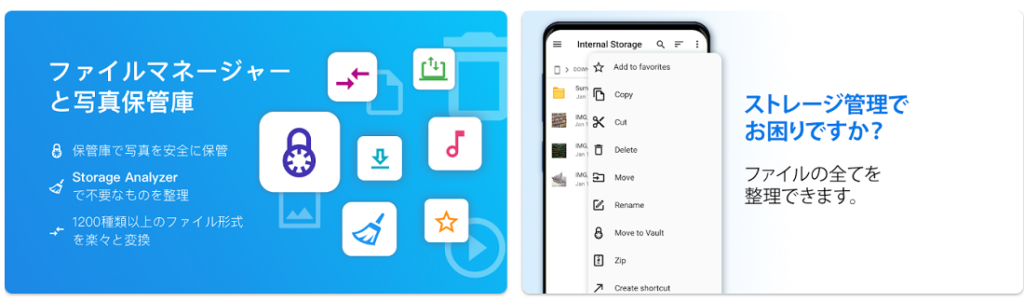
ファイルコマンダーは、とてもバランスが良い多機能な管理アプリです。 このアプリの面白いところは、iPadの中にあるデータを「写真」「動画」「音楽」といった種類ごとに、自動できれいに分けて見せてくれる点です。 どこに何があるか一目でわかるので、目的のファイルを探し出すスピードが驚くほど上がります。
まずは、整理整頓に役立つ主な機能をまとめてみました。
| 注目機能 | メリット |
| カテゴリー分け | 写真や動画を自動で分類して、迷子をゼロにする |
| 容量アナライザー | どのデータが容量を圧迫しているか、グラフで丸わかり |
| 秘密の金庫 | 大事なファイルに鍵をかけて、自分以外見られないようにする |
どこに何があるか一瞬でわかる!自動カテゴリー分け
iPadを使っていると、ファイルがいろんな場所に散らばってしまいがちですよね。 ファイルコマンダーを開くと、画像や書類といったアイコンが並んでいて、そこをタップするだけで中身が整理された状態で表示されます。 わざわざ自分でフォルダを作って仕分ける手間がなくなるので、片付けが苦手な方でも常にきれいな状態を保てます。
容量不足の犯人を見つける!ストレージアナライザー
このアプリの目玉機能が、独自のストレージ分析ツールです。 どの種類のデータがストレージの何パーセントを占めているのかを、パッと見てわかるグラフで教えてくれます。 大きなファイルをサイズ順に並べて確認することもできるので、容量不足の原因になっている重いファイルをすぐに見つけ出し、削除するかクラウドに移すか決められます。
人に見られたくないデータは「金庫」へ
プライバシーを守るための「金庫(Vault)」という機能も頼もしいです。 他人には見られたくない大切な写真や仕事の機密資料に、自分だけのパスワードでロックをかけることができます。 セキュリティと整理整頓の両方をしっかりこなしたい、几帳面なユーザーにぴったりのアプリです。
- AIが種類別に自動で分けてくれるから、探す手間が省ける
- 容量を食っているファイルが一瞬で見つかるから、断捨離がはかどる
- 鍵付きフォルダ機能で、プライベートなデータもしっかり守れる
6. サーバーやNASとの接続に強い「FileBrowser Professional」

もしあなたが、自宅や会社にネットワークHDD(NAS)を置いていたり、特別なサーバー環境を使っていたりするなら、このアプリが最高の相棒になります。 ネットワーク経由でファイルを開くという点において、このアプリの右に出るものはありません。 2026年現在も、その圧倒的な安定感とスピードで、多くのプロフェッショナルから選ばれ続けています。
| 強み | 内容 |
| 接続の安定性 | 途切れにくく、重い動画ファイルもネットワーク越しに再生可能 |
| 高度な操作 | 2つのサーバー間で、直接ファイルをコピーできる |
| 広告なし | 有料版ならではの、作業に集中できるクリーンな画面 |
| 充実のサポート | 困ったときの解説が丁寧で、アップデートも頻繁 |
途切れない、遅くない。プロが選ぶ接続の安定感
iPadに最初から入っているファイルアプリでもサーバーには繋げますが、たまに接続が切れたり、読み込みが遅かったりすることはありませんか。 ファイルブラウザ・プロは非常に軽快で、大きな動画ファイルもネットワーク越しにストレスなく再生できます。 「会社の資料をすぐに見たいのに開かない」といったイライラから、あなたを解放してくれます。
複数のサーバーをまたいで、サクサクファイルを移動
さらに便利なのが、複数のウィンドウを同時に開ける機能です。 例えば「自宅のNAS」から「会社のサーバー」へ、直接ファイルをコピーするといった操作も思いのままです。 わざわざ一度iPad本体にダウンロードする必要がないので、通信量の節約にもなりますし、何より作業がスムーズに進みます。
ITに強いユーザーも納得の本格仕様
このアプリは有料ですが、その分広告は一切なく、操作感も非常に洗練されています。 iPadをただのタブレットではなく、本格的な仕事道具として運用したいと考えている方にこそ、ぜひ使ってほしいツールです。 設定の自由度も高いので、自分好みの最強の作業環境を作り上げることができます。
- サーバーやNASとの接続がとにかく速くて、まず切れない
- ネットワーク越しの動画視聴もカクつかずに楽しめる
- プロ仕様の多機能さで、複数のデータを一括で操れる
- 広告がないので、集中力を削がれることなく仕事に没頭できる
7. 複数のクラウドを1箇所で管理「ASTROファイルマネージャー」

Dropboxも使っているし、Googleドライブも、Boxも使っている。そんな風に、複数のクラウドサービスを賢く使い分けている方ほど、ファイルがどこにあるか分からなくなりがちです。 アストロファイルマネージャーは、バラバラになったクラウド上のファイルを1つの場所でまとめて管理できる、整理整頓のプロのようなアプリです。
| 特徴 | メリット |
| クラウド一括管理 | 複数のサービスを一つのアプリ画面で操作できる |
| 横断検索 | どのクラウドに保存したか忘れても、一度に探せる |
| お掃除機能 | 不要なファイルを削除して、iPadの動作を軽くする |
| 無料・広告少なめ | 高機能なのに、作業を邪魔する広告が少ない |
もう迷わない!複数のクラウドを一つの窓口に
アプリを開けば、登録したすべてのクラウドサービスが同じ並びで表示されます。 サービスをまたいだ移動やコピーも、まるで一つのフォルダの中で作業しているかのようにスムーズです。 「あの資料、どのクラウドに置いたっけ?」と迷いながら、それぞれの公式アプリを立ち上げては閉じる、という無駄な時間はもう必要ありません。
iPadの健康診断?お掃除機能で常にサクサク
このアプリには、ファイル管理だけでなく、メモリのクリーンアップ機能も備わっています。 使っていないアプリや、容量の大きいファイルをピックアップしてくれるので、iPadのパフォーマンスを維持するのに役立ちます。 無料でありながら広告も少なく、長年多くのユーザーに愛されている理由がよくわかる、非常に使い勝手の良いツールです。
- 複数のクラウドに散らばったファイルを、一箇所でまとめて操れる
- 「どこにあるか分からない」を解決する、強力な検索機能がある
- お掃除機能で、iPad本体のストレージ不足も同時に解消できる
- クラウドをたくさん併用している人ほど、時短効果を実感できる
8. 自動同期でバックアップも安心「FolderSync」

最後に紹介するフォルダーシンクは、非常にユニークで頼もしいアプリです。 一般的な管理アプリのように手動でファイルを動かすだけでなく、「決まったルールで自動的にファイルを同期する」ことに特化しています。 例えば、毎日決まった時間に、iPadの中の特定のフォルダをクラウドへバックアップする、といった設定が可能です。
| 注目ポイント | メリット |
| 完全自動化 | 一度設定すれば、寝ている間にバックアップが完了 |
| 多彩な同期ルール | 片方向のバックアップも、双方向の同期も自由自在 |
| 幅広い対応 | ほぼ全ての主要クラウドや、自宅のサーバーにも繋がる |
| 信頼性 | バックアップ忘れによるデータ紛失のリスクをゼロにする |
「手動」は卒業。決めた時間に勝手にバックアップ
いちいち手動でアップロードしなくても、一度設定してしまえば裏側で勝手にデータを最新の状態に保ってくれます。 これは、大切なブログの原稿や仕事の資料を失わないための、最強の防衛策になります。 対応しているサービスも非常に幅広く、自分のスタイルに合わせた細かい設定ができるのが魅力です。
最初は少しだけ頑張る。その先の「何もしない」快適さ
操作画面はやや玄人向けで、最初の設定には少しだけ戸惑うかもしれません。 しかし、一度仕組みを作ってしまえば、あとはアプリを開く必要すらなくなります。 「管理」という手間そのものを自動化して、自分は記事を書いたり創作したりすることに集中したい、というストイックな方にぜひ試していただきたい一台です。
- 「バックアップしなきゃ」という日々のストレスから解放される
- 夜中など好きな時間に自動で同期してくれるので、作業を邪魔しない
- 一度設定を済ませれば、あとは何もしなくてもデータが守られる
- クラウドの種類を問わず、自分好みのバックアップ環境が作れる
純正の「ファイル」アプリと何が違うの?使い分けの正解
ここまでおすすめのアプリをいくつか紹介してきましたが、「そもそもiPadには最初から『ファイル』アプリが入っているけれど、それだけじゃダメなの?」と疑問に思う方も多いはずです。 実を言うと、今のiPadに入っている純正のアプリも、昔に比べれば驚くほど優秀になっています。 普通の調べ物や、ちょっとしたメモの保存くらいであれば、純正アプリだけでも十分こなせてしまいます。
| 比較ポイント | 純正「ファイル」アプリ | 追加の管理アプリ(Documentsなど) |
| 一番の強み | iPadシステムとの相性がバツグン | どんなファイルも開ける、動かせる |
| PCとの連携 | iCloud経由がメイン | Wi-Fiやブラウザで直接つながる |
| 整理整頓 | 基本的なフォルダ分け | 大量の一括操作やストレージ分析 |
| 得意なこと | データの保存・バックアップ | ファイルの加工・転送・お掃除 |
純正アプリが得意なのは「iPadの中身を守ること」
純正アプリの最大のメリットは、iPadを作っているApple公式のアプリであるという点です。 他のどんなアプリを使っているときでも、保存先としてスムーズに選ぶことができますし、動作も一番安定しています。 特にiCloud(アイクラウド)を使っているなら、iPhoneやMacとのデータのやり取りも自動で行ってくれるため、これほど楽なものはありません。
「特別なことはしないけれど、とりあえずデータを取っておきたい」という場面では、純正アプリが一番の正解です。 iPadのシステムと深くつながっているからこそ、大事なデータを壊したり失くしたりする心配が最も少ない、安心安全な保存場所といえます。

追加アプリが必要になる「5つのイライラ場面」
一方で、iPadを仕事や趣味でもっと使いこなそうとすると、純正アプリだけでは「あと一歩届かない!」とイライラする場面が出てきます。 そんなときに、サードパーティ製(追加)のアプリが本領を発揮します。 具体的には、以下のような場面で専用アプリに切り替えると、作業が劇的にスムーズになります。
- 特殊なファイルを開きたいとき: 純正では中身が見られないZIPファイルや、珍しい形式の動画・書類を扱いたい。
- パソコンと直接やり取りしたいとき: ケーブルを繋がず、Wi-Fiを使ってブラウザ経由でサッとファイルを送受信したい。
- 一気に名前を変えたいとき: 大量のファイルに連番をつけたり、まとめて整理したりといった細かい作業をしたい。
- 会社のサーバーに繋ぎたいとき: NAS(ネットワークハードディスク)など、外にある大きなデータ置き場と安定して通信したい。
- ストレージを掃除したいとき: 何が容量を食っているのか分析して、不要なファイルを自動で見つけて消したい。
こうした「ちょっと専門的なこと」や「面倒な整理」をしたいとき、追加のアプリはあなたの頼もしい助手になってくれます。
賢い人はこう使う!迷わないための「ハイブリッド運用術」
おすすめの使い分け方は、二つのアプリを役割ごとに使い分ける「ハイブリッド運用」です。 「どっちか一つに絞らなきゃ」と考える必要はありません。 むしろ、それぞれの良いところ取りをするのが、一番賢いiPadの使い方です。
- 純正アプリ → データの保管場所
- 専用アプリ → ファイルの転送や細かい整理、編集作業

例えば、「Documents」を普段の作業基地にしておけば、純正アプリの機能も使いつつ、より自由で便利な操作ができるようになります。
このように、基本は純正、攻めの作業は専用アプリ、と役割を分担させてみてください。 それだけで、iPadでのファイル管理が今までの何倍もスムーズになり、ストレスなく作業に集中できるようになりますよ。
iPadのストレージ容量を劇的に空けるためのファイル整理術
ファイル管理アプリを無事に導入できたら、次にぜひ挑戦してほしいのがストレージの整理です。 iPadの容量はあとから増やすことができないので、限られたスペースをいかに賢く使うかが、長く快適に使い続けるための大切な鍵になります。 「整理って難しそう」と感じるかもしれませんが、コツさえつかめば誰でも簡単にスッキリとした環境を取り戻せますよ。
ここでは、今日からすぐに実践できる整理のポイントを、優先度の高い順にお伝えしていきます。 一度に全部やろうと思わず、まずはできるところから始めてみてくださいね。

まずは一番重たい「写真と動画」を外に逃がそう
iPadのストレージを圧迫している最大の原因は、多くの場合、写真や動画のデータです。 特に最近の動画は画質が良い分、少し撮っただけでも驚くほど容量を食ってしまいます。 これらをすべてiPadの中に置いておくのは、お部屋の中に大きな荷物を出しっぱなしにしているようなものです。
普段あまり見返さない古いデータは、クラウドサービスや外付けのストレージに移動させて、iPadの中を空っぽにしてあげましょう。 サードパーティ製の管理アプリを使えば、こうした移動作業もフォルダごと一気に終わらせることができるので、手間がほとんどかかりません。
主な移動先の特徴を簡単にまとめてみました。
| 移動先 | メリット | こんな人におすすめ |
| クラウド(Googleフォト等) | ネットがあればどこでも見られる | 手軽さを重視する人 |
| 外付けSSD・USBメモリ | 通信料がかからず、大量移動が速い | ネット環境に左右されたくない人 |
| パソコン | 完全に手元で管理できて安心 | 昔ながらの管理が好きな人 |
溜まりがちな「ダウンロード」を週に一度リセットする
次にチェックしたいのが、ブラウザから落としたPDFや画像が入っているダウンロードフォルダです。 ネットで調べ物をしているときに保存した資料、そのまま放置されていませんか。 一つひとつは小さくても、積み重なるとバカにできない容量になって、探し物の邪魔にもなってしまいます。
おすすめなのは、週に一度、管理アプリの「サイズ順に並べ替え」機能を使ってチェックする習慣です。 大きなファイルから順番に確認して、不要なものはゴミ箱へ、取っておきたいものはクラウドへ、と仕分けるだけでストレージ不足の悩みは激減します。 この「週に一度のリセット」を取り入れるだけで、iPadの中がいつも整った状態になりますよ。
見えないゴミ「キャッシュ」をアプリの力で消し去る
最後に見落としがちなのが、アプリそのものが抱えているキャッシュデータというものです。 キャッシュとは、アプリを速く動かすために一時的に溜め込まれるデータのことで、特に動画配信アプリやSNSアプリは、裏側で膨大な量を溜め込んでいることがあります。 これは普通にファイルを消すだけでは取り除けないため、専用のアプリの力を借りるのが一番です。
たとえば「Files by Google」のようなクリーニング機能を持つアプリを月に一度走らせてみてください。 自分では気づかなかった「不要な一時データ」を見つけ出し、ワンタップで消去してくれます。 システム全体の風通しを良くしておくことで、iPadの動作も驚くほど軽やかになりますよ。
- 重たい写真や動画は、クラウドや外付けSSDに移動させる習慣をつける
- 週に一度はダウンロードフォルダをサイズ順に並べて、不要なものを捨てる
- 月に一度はクリーニングアプリを使って、目に見えないゴミを掃除する
このように、自分なりのルールを決めて定期的に手入れをしてあげるのが、iPadと長く仲良く付き合っていくための秘訣です。
まとめ:自分にぴったりのアプリでiPadをもっと自由に
iPadのファイル管理は、最初は少し複雑に感じるかもしれません。 しかし、自分に合ったマネージャーアプリを1つ見つけるだけで、その不便さは驚くほど解消されます。
今回ご紹介したアプリは、どれも個性的で、特定の悩みを解決するために磨き上げられたものばかりです。
- まずは万能なツールが欲しいなら「Documents」
- 仕事での連携を重視するなら「OneDrive」
- ストレージをすっきりさせたいなら「Files by Google」
- ネットワークを駆使したいなら「FileBrowser Pro」
このように、自分の優先順位に合わせて選んでみてください。 ファイル管理がスムーズになれば、iPadはただの「大きなスマホ」ではなく、あなたのアイデアを形にするための「最強の仕事道具」へと変わります。
ぜひ、気になったアプリを1つダウンロードして、今日から新しいiPadライフを始めてみてください。 フォルダを整理するたびに、iPadを操作する楽しさがもっと増していくはずですよ。
iPadのファイル管理でよくある質問(FAQ)
ここまでおすすめのアプリや整理術を紹介してきましたが、いざ使い始めるとなると、ちょっとした疑問や不安が湧いてくることもありますよね。 「もし操作を間違えたらデータが消えちゃうかも」「設定が難しくて挫折したらどうしよう」といった、皆さんが抱きがちな悩みをまとめました。
- アプリをアンインストールしたら、中のファイルも消えちゃう?
-
アプリの種類や設定によって異なりますが、基本的には「アプリの中に保存したデータ」はそのアプリを消すと一緒に消えてしまいます。 そのため、大切な書類や写真は、アプリを消す前にiCloudやGoogleドライブなどのクラウドへ移しておくか、iPad純正の「ファイル」アプリ内のフォルダへ移動させておきましょう。
ただし、クラウド上のファイルを「見ているだけ」の状態であれば、アプリを消してもクラウド側のデータが消えることはないので安心してくださいね。
- 海外製のアプリが多いけれど、セキュリティは大丈夫?
-
今回ご紹介したアプリ(DocumentsやOneDrive、Google Filesなど)は、世界中で数千万回以上ダウンロードされている、非常に信頼性の高いメーカーのものです。 怪しい広告が出たり、個人情報を抜き取られたりといったリスクは極めて低いと言えます。
それでも不安な方は、まずはGoogleやMicrosoftといった誰もが知る大手のアプリから使い始めて、操作に慣れてきたら他の多機能アプリを試してみるのがおすすめです。
- iCloudの容量がいっぱい!アプリで解決できる?
-
iCloudの無料枠(5GB)が足りなくてお困りの方は多いですが、サードパーティ製の管理アプリを使って、保存先をGoogleドライブやOneDrive(無料枠がそれぞれ15GB、5GBあります)に分散させるのが賢いやり方です。
また、「File Commander」などのアプリを使って、iPad内の不要な巨大ファイルを特定して削除するだけでも、iCloudに自動でバックアップされるデータ量が減り、容量不足を解消できることがありますよ。
- 複数の管理アプリを同時に入れても重くならない?
-
アプリを入れること自体でiPadが極端に重くなることはありませんが、それぞれのアプリが裏側で「常に同期」を繰り返していると、バッテリーの減りが早くなることはあります。 まずは「自分にとってこれが一番使いやすい!」と感じるメインのアプリを1つか2つに絞るのが、iPadをサクサク動かし続けるコツです。
主な管理アプリの役割を、改めて整理しておきますね。
悩み おすすめのアプリ 万能に何でもやりたい Documents 仕事のOffice連携重視 OneDrive 容量を空けて軽くしたい Files by Google PCと直接繋ぎたい Phone Drive - ネットがない場所(オフライン)でもファイルは見られる?
-
あらかじめiPad本体にダウンロードしてあるファイルであれば、ネットがない飛行機の中や山の上でも、アプリを開いて中身を確認したり編集したりできます。 一方で、クラウド上にしか置いていないファイルは、ネットがないと開くことができません。
「明日の会議資料、電波が悪いかもしれない場所で使うな」という時は、事前にアプリの「オフラインで利用可能にする」設定をオンにしておくか、iPad本体内のフォルダにコピーしておくと安心ですよ。
- 大切なファイルはアプリを消す前に必ず「避難」させておく
- 大手の有名アプリを選べば、セキュリティ面も過度に心配しなくてOK
- クラウドを上手に使い分ければ、iCloudの容量不足も怖くない
- 外出先で使う資料は、事前に「本体保存」しておくのが鉄則