
iPhoneでファイルや画像をダウンロードしたけれど、「あれ、どこに保存されたんだろう?」と迷ったことはありませんか?実はiPhoneの場合、保存先はダウンロードした種類やアプリによって違います。この記事ではSafariやChromeでのダウンロード、写真や動画を保存した場合など、初心者の方でもすぐに見つけられるように分かりやすく説明します。これを読めば、もう探し回る必要はありませんよ。
- iPhoneのダウンロード先は「ファイル」アプリや「写真」アプリなど種類で異なる
- SafariやChromeでの保存先と、変更方法をわかりやすく説明
- 写真や音楽・動画アプリは専用保存領域に入る仕組みを紹介
- ファイルが見つからないときの検索方法や容量不足対策
iPhoneのダウンロードファイルはどこにある?
結論から言うと、iPhoneのダウンロードファイルは主に「ファイル」アプリの中に保存されています。ただし、画像や音楽、動画などの種類によっては「写真」アプリや各アプリの専用保存領域に入ることもあります。この違いを知らないと、どこを探しても見つからずに困ってしまいますよね。ここでは、初心者の方でもすぐに理解できるように、パターン別の保存先をまとめていきます。
SafariやChromeでダウンロードした場合の保存先
iPhoneでWebを見ているときにPDFやZIP、画像ファイルを保存したのに「どこに行ったの?」と迷った経験ありませんか?実は、SafariやChromeでダウンロードしたファイルは基本的に「ファイル」アプリの中に入ります。ただし保存先や見つけ方は、iOSのバージョンやブラウザによって少し違うんです。ここではiOS 17と18での動きを踏まえながら、分かりやすくまとめていきますね。
Safariの保存先(iOS 17/iOS 18)
Safariでダウンロードしたファイルは、デフォルトでは「ファイル」アプリのDownloads(ダウンロード)フォルダに保存されます。多くの場合は「iCloud Drive」のDownloadsフォルダですが、設定から「このiPhone内」に変更することも可能です。保存場所を変える手順は「設定 → Safari → ダウンロード」から簡単に選べます。
iOS 17と18で大きく変わったわけではありませんが、iOS 18では一部のユーザーから「保存先をカスタムフォルダに変えても、勝手にDownloadsに戻ってしまう」という不具合報告もあります。もし保存先が意図せず戻ってしまう場合は、再設定したあとに確認しておくと安心です。
- デフォルトは「iCloud Drive」のDownloads
- 「このiPhone内」に切り替え可能
- iOS 18では一部不具合で保存先が戻ることも

Chromeの保存先(iOS 17/iOS 18)
Google Chromeの場合も「ファイル」アプリに保存できますが、Safariと違って自動で一か所にまとまるわけではありません。Chromeでファイルをダウンロードするときは「共有メニュー」から“ファイルに保存(Save to Files)”を選んで保存場所を指定する仕組みです。
また、Chromeアプリ内には「ダウンロードリスト」があり、そこから最近保存したファイルを確認できます。ただしプレビューだけして保存しなかった場合は、一時フォルダに残って後で消えてしまうこともあるので、確実に残したいファイルは「Filesに保存」を選んでください。
- 「Save to Files」で保存先を自分で選ぶ方式
- アプリ内の「ダウンロードリスト」で履歴を確認できる
- 保存操作をしないと一時ファイル扱いになることも
| 項目 | iOS 17 の仕様 | iOS 18 での追加・変更点 | メモ(注意点など) |
|---|---|---|---|
| Safari のダウンロード先の初期設定 | 通常は iCloud Drive の Downloads フォルダ がデフォルト。設定から “このiPhone内(On My iPhone)” に変更可能。 | iOS 18 でも基本は同じ。でも、設定をカスタムフォルダにしたあと “ダウンロード先の設定が勝手にデフォルトの Downloads フォルダに戻ってしまう” という不具合の報告あり。 | ベータ版での報告が多く、正式リリースでも同様の問題を感じるユーザーがいるようです。フォルダを選んだあと、ちゃんと保存されているか確認したほうが安心。 |
| 設定メニューの場所 | 「設定 → Safari → Downloads(ダウンロード)」から保存先を選ぶ。 | iOS 18 でも同じ流れ。ただし、iPad/iPadOSの場合は “Apps → Safari” の下に Downloads があったり、「その他(Other)」を選んで任意フォルダを指定できるような選択肢が強化されてたり。 | iPhoneでも同じく「その他 (Other)」を使って保存先のカスタムフォルダを指定可能。ただし、どのフォルダを選べるかはインストールしてるクラウドサービス(iCloud以外)やデバイスの設定次第。 |
| ダウンロード後の“Downloads ボタン/履歴”表示 | Safari のアドレスバーあたりに「ダウンロード」アイコンが出て、最近のダウンロードファイルのリストが見られる。 | iOS 18 でもこの機能は残ってる。ただし、「ダウンロード一覧(履歴)」が一定期間経つと消える設定があったり、また “最近ダウンロードしたものだけ” の表示になることあり。ファイル自体は消えてないが、Safari 内で“ダウンロード一覧”としては見えなくなることがある。 | “一覧に出ない=ファイルが消えた”ではないので注意。Files アプリで探すのが確実。 |
| Chrome の挙動 | iOS 17 では Chrome でファイルを “保存 (Save to Files)” を使うと Files アプリ内に保存できる。自動で特定のフォルダとは限らない。ブラウザ内履歴 (“Downloads リスト”) も見られる。 | iOS 18 で大きな仕様変更は公式ドキュメントで確認されておらず、Chrome 自体が iOS の WebKit をラップして動いているため、Safari と似たような “Save to Files” 操作が主。新機能として「Google Driveへの保存を簡単に選べる」などの改善が報告されてる。 | ただし Chrome が常にユーザーに保存先を“聞いてくれる”わけではなく、サイトやファイルタイプによっては即プレビュー表示されるものもあり、後で保存操作をしないと Files に残らないことがあります。 |
保存先を理解しておけば迷わない
まとめると、SafariもChromeもダウンロードファイルは基本的に「ファイル」アプリに集約されます。ただしSafariは設定で保存先を変えられるのに対し、Chromeはその都度「Filesに保存」を選ぶのがポイントです。iOS 18では保存先設定の不具合も一部報告されているので、保存したあとに場所を一度チェックする習慣をつけると安心ですよ。
「ファイルが見つからない!」って焦るのはあるある。でも保存先の仕組みを知っておけば、探すのに時間をムダにしなくて済みますよ♪
写真や画像を保存した場合の保存先
ネットで気に入った写真や地図の画像を保存したのに「ファイルアプリに見当たらない!」と困ったことはありませんか?実は、SafariやChromeから保存した画像は基本的に「写真」アプリに入る仕組みになっています。ただし、保存方法や選んだ操作によっては「ファイル」アプリに保存される場合もあるんです。ここでは、その違いと便利な使い分けのポイントを解説します。
SafariやChromeで保存した画像はどこに入る?
Safariで画像を長押しして「写真に追加」や「画像を保存」を選ぶと、そのまま「写真」アプリの「最近の項目」に入ります。Chromeでも同じように「Save Image」や「写真に保存」を選べば写真アプリに振り分けられます。スクリーンショットと同じ扱いになるので、保存したらすぐサムネイルで確認できるのがメリットです。
- SafariやChromeから保存した画像は基本「写真」アプリに入る
- 保存と同時に「最近の項目」に追加される
- スクリーンショットと同じ感覚で直感的に探せる
「写真」に入らないケースもあるので注意!
ただし、いつも必ず「写真」アプリに入るわけではありません。たとえばChromeで「Save to Files(ファイルに保存)」を選んだ場合は、ファイルアプリに保存されます。また、サイトによっては画像保存が制限されていて、長押ししても「保存」メニューが出ないこともあります。さらにiOSのバージョンやアプリの仕様によって、一時フォルダに保存されて後で消えてしまうケースもあるので要注意です。
- Chromeで「Save to Files」を選ぶとファイルアプリに保存
- 一部サイトでは長押し保存ができない仕様がある
- iOSやアプリのバージョンによって不具合が起きる場合もある
写真アプリに保存されるメリット
写真アプリに画像が集まると、管理や検索がとても楽になります。拡大表示やアルバム分け、友達とのシェアはもちろん、自動で「撮影地」や「被写体ごと」に分類してくれる機能も便利です。検索窓に「犬」「花」と入力するだけで関連する画像が一覧表示されるので、保存した枚数が増えてもスムーズに探せます。

使い分けのコツ
プライベートの写真と混ざると困るような画像(契約書や個人情報を含む資料など)は、「写真に保存」ではなく「ファイルに保存」を選ぶのがおすすめです。逆に友達とシェアしたい旅行の写真やSNSで拾ったインスピレーション画像は、写真アプリに入れておいたほうが探しやすく使い勝手もいいでしょう。
例えばInstagramで見つけたおしゃれなインテリア写真は「写真」アプリに保存して、後でアルバム整理や共有に活用。逆に仕事で受け取った契約書の画像は「ファイル」アプリに保存して、フォルダ分けして管理。こんなふうにシーンごとに保存先を選ぶと、ストレスなく整理できます。
「写真」と「ファイル」をうまく使い分けるだけで、探し物の時間がぐんと減りますよ♪
音楽・動画アプリでダウンロードしたときの保存先
Spotify、Apple Music、Netflixなどのアプリで「ダウンロード」機能を使ったとき、保存先はブラウザからPDFやZIPを保存する時とはちょっと性質が違います。ここでは、どこに保存されるのか、自由に使えるか/使えないか、条件は何かを、確かな情報を元に解説します。
主なアプリ別:保存先と見え方
| アプリ | 保存先 | 外部から見える?/使える? | 注意点 |
|---|---|---|---|
| Spotify | Spotifyアプリ内部 | いいえ(他のアプリ/ファイルアプリからは見えない) | 曲を聞くにはアプリを開く必要あり。DRMの関係でファイル形式でコピーなどはできない。急にオフラインだと使えなくなることも。 |
| Netflix | Netflixアプリ内の「Download(ダウンロード)」/「My Downloads」セクション | いいえ(ファイルアプリでは見えない) | 作品によって視聴期限があったり、アプリをアンインストールするとデータ消失。 |
| Apple Music | Musicアプリ内に保存 | 基本的にはアプリ内のみ | DRM制限あり。購入済みの曲/サブスク曲で動きが異なることも。 |
保存されない/アクセスできない理由
- 著作権(DRM保護など):アプリ外で自由に再生させないため。アプリ側でのみ再生可能。
- ファイル形式や暗号化:動画や音楽は普通のファイル形式ではなく、アプリ専用・暗号化された形式で保存されていることが多い。ファイルアプリからそのまま開けない。
- アプリ依存:保存期間や制限がアプリによって異なる(期限付き・定期的なライセンス更新が必要など)。
メリットとデメリット:アプリ内保存の場合
| メリット | デメリット |
|---|---|
| オフラインで音楽・動画が使える(通信がない場所でも再生可能)。 アプリがライブラリ管理を最適化してくれるので使いやすい。プレイリストやお気に入り機能も便利。 DRMやライセンスで保護されているため、不正利用のリスクが低い。 | 保存したファイルを他のアプリで使えない/コピーできない。 アプリを削除するとダウンロードデータも消えることが多い。 作品ごとに保存期間や視聴期限があり、「ずっと手元に残る」わけではない。 |
こんなときどうする?使い分けのヒント
「この音楽/動画、ちゃんとどこにあるか分からない…」と迷わないために、次のポイントを意識しておくと安心です。
- オフライン視聴したい作品は、あらかじめアプリ内で「ダウンロード」を実行しておく。
- Netflixなどはコンテンツによって視聴期限があるので事前に確認する。
- 音楽・動画は容量が大きいので、ストレージの空き状況をチェックしておく。
- アプリを削除するとデータも消える可能性があるので注意する。

音楽・動画は「アプリの中」が保存場所。これを覚えておけば、「あれ、どこ?」と探し回らなくて済みますよ♪
「ファイル」アプリからダウンロードを探す手順
「SafariでPDFをダウンロードしたのに見つからない!」「Chromeで保存したZIPがどこ行った?」──そんなときに役立つのがiPhoneの「ファイル」アプリです。青いフォルダのアイコンが目印で、最初からiPhoneに入っています。ここでは、初心者でも迷わずに探せる手順を紹介します。
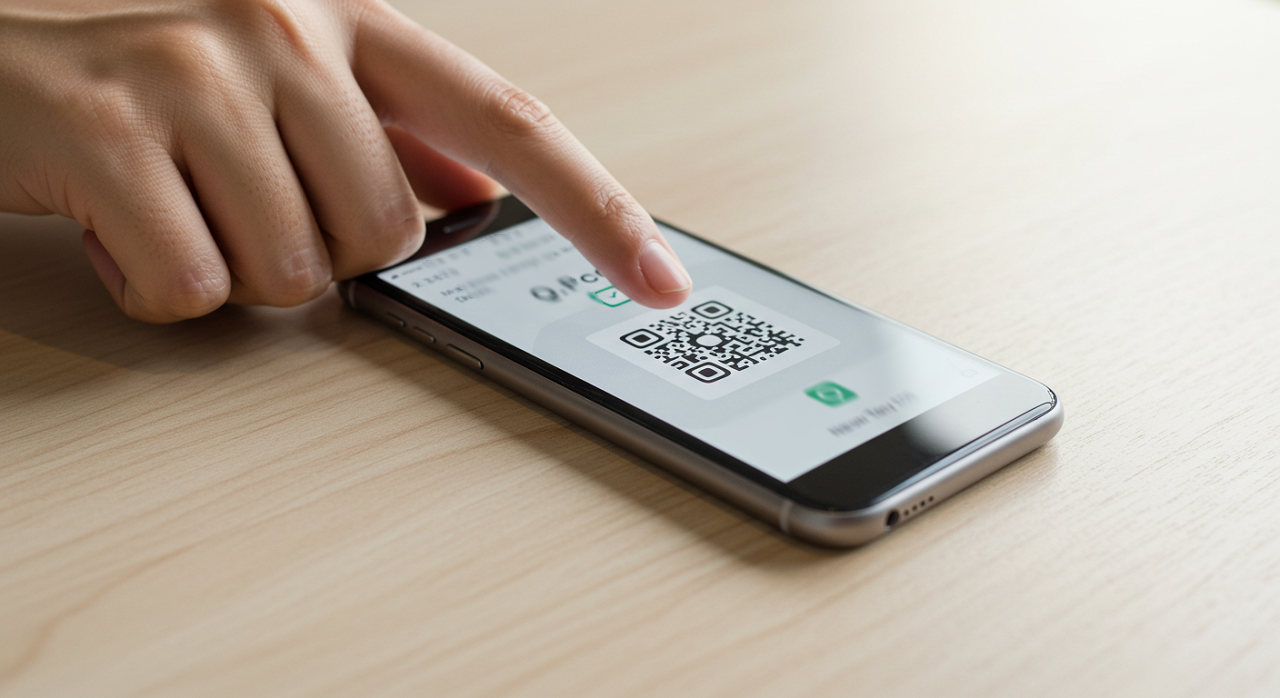
ファイルを探すステップ
- ホーム画面から「ファイル」アプリを開く
見つからなければ、画面を下にスワイプして「Files」と検索してもOK。 - 下部の「ブラウズ」をタップ
フォルダ一覧が表示される画面に切り替わります。 - 保存場所を選択
「iCloud Drive」か「このiPhone内」を確認。多くの場合は「Downloads」フォルダに入っています。 - 「Downloads」フォルダを開く
SafariやChromeで保存したファイルの大半はここに格納されています。
なぜ「ブラウズ」から探すのが確実なのか
「ファイル」アプリを開いたとき、最初に出てくるのは「最近使った項目」。ここには直近で開いたファイルが表示されますが、ダウンロードした直後のファイルが必ず出るとは限りません。特にPDFやZIPのような圧縮ファイルはサムネイルが出にくいので、「ブラウズ」から保存先を直接たどるのが一番確実なんです。
検索機能を使うとさらに便利
どうしても見つからないときは、ファイルアプリの検索バーにファイル名や拡張子(例:pdf、zip)を入力して探しましょう。検索範囲を「iCloud Drive」や「このiPhone内」に絞ることもできるので、探す時間がグッと短縮できます。
「ブラウズ → 保存先 → Downloads」の流れを覚えておけば、もう迷いませんよ♪
iCloud Drive と「このiPhone内」の違いを押さえておこう
「iCloud Drive」と「このiPhone内 (On My iPhone)」は、どちらもファイルを保存できる場所だけど、使い勝手が結構違うんです。どちらをメインにすればストレスが少ないか、自分の使い方に合った選び方を見てみましょう。
| iCloud Drive | このiPhone内 | |
|---|---|---|
| 同期・共有 | 他のAppleデバイスと自動で同期。どこからでもアクセス可能。 | そのiPhoneだけ。ほかのデバイスからは見えない。 |
| オフラインでの使いやすさ | ネット接続が弱いときや「Optimize」設定の影響でデータがクラウドだけにあってローカルが軽いものしかないことがある。 | 保存したらネットなしでも確実にアクセスできる。 |
| ストレージ・容量 | 5GB 無料ストレージあり。超えると課金または容量整理が必要。 | iPhoneの空き容量を使う。空き容量が少ないとすぐいっぱいになるかも。 |
| バックアップ・機種変更 | クラウドにあるので新しい端末でも復元しやすい。 | バックアップを忘れると失うリスクあり。 |
どちらを選ぶ?使い分けのヒント
- 複数デバイスでファイルを共有したい → iCloud Driveがいい。
- オフラインで使う機会が多い、大きなファイルだけ保存したい → このiPhone内を活用。
- ストレージ容量が不安 → iCloud の無料・有料容量を確認+「このiPhone内」に保存するファイルを選ぶ。
- 本体を新しくするかもしれない人は、iCloud Driveをメインに使っておくと機種変更がラク。
用途に応じて「クラウドかこのiPhoneか」を使い分けるだけで、ファイル探し・管理がだいぶラクになるのでオススメです♪
Safariのダウンロード保存先を変更する方法|iCloud Driveと本体保存を使い分けよう
iPhoneでSafariを使ってファイルをダウンロードしたとき、「どこに保存されたの?」と迷った経験はありませんか?
実は初期設定のままだと iCloud Drive の「Downloads」フォルダ に保存される仕組みになっています。クラウド管理は便利ですが、「クラウドじゃなくて本体に保存したい」「オフラインで確実に開きたい」という人もいますよね。
保存先を変更する手順(iPhone Safari)
Safariの設定を少し変えるだけで、保存先を「iCloud Drive」「このiPhone内」「その他の場所」に切り替えられます。やり方はとてもシンプルです。
手順は以下の通り
- 設定アプリを開く
ホーム画面から「設定」をタップ。 - Safariを選ぶ
下にスクロールして「Safari」を見つけてタップ。 - 「ダウンロード」を開く
「一般」項目の中にある「ダウンロード」を選択。 - 保存先を指定する
- iCloud Drive
- このiPhone内(On My iPhone)
- その他(DropboxやGoogle Driveなど外部クラウドも選択可)
これで次回から自動的に、選んだ保存先にファイルが入るようになります。
iCloud Driveを選ぶメリット
- 複数端末でシームレスに共有できる
iPhoneで保存したPDFを、そのままMacやiPadで開けます。 - バックアップ代わりになる
iPhoneを失くしたり壊したりしても、クラウド上にファイルが残ります。 - ストレージを節約できる
本体容量を圧迫せずにデータを管理可能。
ただし、無料プランは 5GB までなので、容量不足になる人も多いです。その場合は有料プランを検討するか、本体保存を組み合わせると安心です。
このiPhone内を選ぶメリット
- オフライン環境でも確実に使える
出張や旅行中、電波が不安定でも問題なし。 - iCloud容量を節約できる
無料プランの5GBを気にせず使えます。 - ファイル表示が速い
ネット経由で読み込む必要がないので、すぐに開けます。
一方で、他の端末からはアクセスできないため、「このiPhone内」を使うならバックアップも意識しておきたいところです。
その他の場所を選ぶ場合
Safariでは「その他」を選ぶと、DropboxやGoogle Driveなど外部クラウド を直接保存先に指定できます。
たとえば
- 仕事用はDropbox
- プライベートはiCloud Drive
といったように使い分ければ、ファイル整理がとても楽になります。特にGoogle WorkspaceやDropboxを普段から使っている人には便利な方法です。
⚠ 注意しておきたいポイント
- iOSの一部バージョンでは、保存先が「iCloud Drive」に戻ってしまう不具合が報告されています。変更したら、実際にファイルをダウンロードして確認するのがおすすめ。
- 「その他」を選ぶ場合、事前にフォルダを作っておかないと選べないケースがあります。
- 本体保存を使うときは、ストレージ容量の残りに注意。動画や大きなPDFを多く保存するとすぐに埋まってしまいます。
Safariの保存先は、設定アプリから簡単に変えられます。
- 端末間の連携重視 → iCloud Drive
- オフライン利用や容量節約 → このiPhone内
- 仕事用クラウドを使いたい → その他(Dropbox / Google Drive など)
自分の使い方に合わせて設定しておけば、「あれ?どこに保存された?」と迷うことがグッと減りますよ。
iPhoneでダウンロードが見つからないときの対処法【初心者向け】
「確かにダウンロードしたはずなのに、どこを探してもファイルが見つからない…」
iPhoneユーザーなら一度は経験したことがあるのではないでしょうか?
実は、iPhoneは保存先が複数あったり、クラウド設定や検索方法を知らなかったりすることで「迷子ファイル」になりやすいんです。でも安心してください。ここで紹介する3つの方法を押さえれば、たいていのファイルは見つかります。
ダウンロードが行方不明になる原因
まず「なぜ見つからないのか?」を知っておきましょう。
- 保存先の違い
Safariの初期設定だと「iCloud Drive」に保存されますが、設定次第で「このiPhone内」や他のクラウドに入っている場合も。 - 保存操作が完了していない
プレビューを見ただけで「保存した」と思い込んでいるケースも意外と多いです。 - ストレージ不足やネット不調
空き容量が足りなかったり、通信が切れて途中で失敗していることもあります。
対処法その1:検索機能を使って探す
一番手っ取り早いのが検索機能です。iPhoneには2種類の検索があります。
- 「ファイル」アプリ内検索
→ 「ブラウズ」画面で検索バーに「契約書」「.pdf」など入力。ファイル名の一部や拡張子でもヒットします。 - Spotlight検索(ホーム画面のスワイプ)
→ ホーム画面を下にスワイプして表示。ファイル名やキーワードを入れれば、アプリやファイルを横断的に探せます。
💡コツ:ファイル名が曖昧なら、キーワード+拡張子(例:「請求書 pdf」)で探すと絞り込みやすいです。
対処法その2:「ファイル」アプリで保存先を確認する
次にチェックしたいのは「ファイル」アプリ。青いフォルダアイコンの標準アプリです。
- ファイルアプリを開く
- 下部メニューで 「ブラウズ」 をタップ
- 「iCloud Drive」や「このiPhone内」の Downloadsフォルダ を確認
👉 Safariの設定を変えていると、別のクラウドやフォルダに保存されていることもあります。
確認は「設定」アプリ → Safari → ダウンロード から。
対処法その3:ストレージと設定をチェックする
探しても見つからないときは、そもそもダウンロード自体が失敗している可能性もあります。
- iPhoneストレージの空き容量
設定 → 一般 → iPhoneストレージ を確認。容量不足だと保存できません。 - iOSやアプリのバージョン
古いバージョンだと表示に不具合が出ることも。アップデートで直るケースもあります。 - 検索対象設定
Spotlight検索で「Files」が対象外になっていると、出てきません。設定 → Siriと検索 でチェックしてみてください。
⚠ よくある落とし穴
- プレビュー画面を見て「保存済み」と思い込み → 実際には保存していなかった
- Safariの保存先を前に変えていて忘れていた
- DropboxやGoogle Driveに直保存していた
- iCloudの「最適化ストレージ」で端末に一時ファイルがなくなっていた
iPhoneで「ダウンロードが見つからない」ときは、
- 検索機能で探す(Files内検索/Spotlight)
- ファイルアプリでDownloadsフォルダを確認
- ストレージや設定をチェック
この3ステップをやれば、ほとんどのケースで解決します。
「どこに保存されたんだろう?」と慌てる前に、まずは落ち着いてこの手順を試してみてくださいね。
アプリごとの保存場所を確認する理由とアプリごとの保存場所を確認する理由と探し方
ファイルが見つからない原因として「保存先が Files アプリや写真アプリじゃなくて各アプリの中」にあるケースがあります。特に Spotify/YouTube Premium/Netflix などストリーミング/サブスク系のアプリはそうです。
主なアプリの保存方式と見え方
| アプリ | 保存される場所 | ファイルアプリなどに見えるか | 補足(暗号化など) |
|---|---|---|---|
| Spotify | アプリ内のオフライン/ダウンロードセクション | いいえ(ファイルアプリでは見えない) | 暗号化されたキャッシュ形式で、アプリ外で使えない |
| YouTube Premium | YouTube アプリ内の Downloads タブ等 | いいえ(外部にファイルとして見えない) | 再生はアプリ内のみ。コピーや移動は不可 |
| Netflixなど動画サブスク | アプリ内の「マイダウンロード」等 | ファイルアプリには表示されない | 著作権保護のため。利用期限あり |
探し方とチェックリスト
- どのアプリでダウンロードしたかを思い出す
SpotifyかNetflixかYouTubeか、それともSafariか。 - アプリを開いて「ダウンロード」または「オフライン」タブを確認
そこに保存されたコンテンツがあるはずです。 - ファイルアプリで見つからなくても正常
アプリ専用領域で暗号化保存されるため。 - ストレージの空き容量をチェック
不足すると保存が失敗することがあります。設定→一般→iPhoneストレージで確認。
なぜこういう方式なのか?
音楽や動画のサブスクアプリが「アプリ専用保存」を採用しているのは、著作権保護やDRMの仕組みが理由です。もし自由にコピーできてしまえば不正利用が広がる可能性があるからです。その代わり、ユーザーは安心してオフライン再生を楽しめるようになっています。
まとめ:iPhoneのダウンロード場所を理解してスムーズに探そう
iPhoneでダウンロードしたファイルは「ファイル」アプリや「写真」アプリ、そして各サービスのアプリ内など、種類や使ったアプリによって保存先が違います。これを知らないと「どこに行ったの?」と迷う原因になりますよね。でも今回紹介した仕組みを知っておけば、どのファイルもすぐに見つけられるはずです。検索機能やSafariの保存先設定を活用することで、さらに効率的に管理できます。保存先を理解しておくだけで、日常のちょっとしたストレスがぐっと減りますよ。
よくある質問(Q&A)
ここでは「iPhoneでダウンロードしたファイルはどこに保存されるのか?」に関して、初心者からよく寄せられる質問をまとめました。保存先を探すときに迷いやすいポイントをQ&A形式で整理していますので、参考にしてください。
- iPhoneでダウンロードしたファイルが見つからないときはどうすればいい?
-
まず「ファイル」アプリの「ダウンロード」フォルダを探しましょう。それでも見つからない場合はSpotlight検索を試すか、ダウンロードしたアプリ内に保存されていないか確認してください。
- Safariの保存先は変更できますか?
-
はい、可能です。「設定」→「Safari」→「ダウンロード」から保存先を「iCloud Drive」「このiPhone内」やDropboxなどに変更できます。自分の使い方に合わせて設定しておくと便利です。
- 音楽や動画のダウンロードはファイルアプリで見つかりますか?
-
いいえ、音楽や動画はアプリ専用の領域に保存されます。SpotifyやNetflixなどの場合、アプリ内の「ダウンロード」タブを開いて確認してください。
- 画像を保存したのにファイルアプリに見つからないのはなぜ?
-
画像や写真は自動的に「写真」アプリに保存されます。ファイルアプリには入らないため、まず「写真」アプリの「最近の項目」を確認してください。
- 保存先をiCloudにすると容量が足りなくなります。どうすればいい?
-
無料プランのiCloudは5GBまでなので、容量不足になることもあります。追加プランを契約するか、大きなデータは「このiPhone内」やGoogle Drive、Dropboxなど別のクラウドサービスに保存するのがおすすめです。
- ダウンロードしたファイルを友達に共有する方法は?
-
ファイルアプリから共有したいファイルを長押しすると「共有」メニューが出ます。AirDropやLINE、メールなどで簡単に送れます。写真の場合は「写真」アプリから同じように共有できます。
- ダウンロードが途中で止まるのはなぜ?
-
原因の多くはネット環境の不安定さやiPhoneのストレージ不足です。Wi-Fiに接続して再度試すか、不要なファイルやアプリを削除して容量を確保すると改善するケースがあります。