
iPadを使っていて、バッテリーの横に「充電停止中」という文字が急に出てくると、壊れてしまったのかと不安になりますよね。
特に仕事や勉強で今すぐ使いたい時にこの表示が出ると、うざいと感じてしまうのも無理はありません。
でも安心してください。実はこの表示の多くは、iPadが自分自身の体を守るためにあえて充電を休んでいるサインなんです。最新のiPadOSでは、なぜ充電が止まっているのかを詳しく教えてくれる機能も追加されています。
この記事では、最新情報をたっぷり盛り込んで、iPadの充電トラブルを分かりやすく説明します。まずは落ち着いて、これから紹介するチェックポイントを一つずつ確認していきましょう。
- iPadOS 19の最新仕様に基づいた「充電停止中」の本当の原因と自己診断方法
- パソコン接続や出力不足を解消し、すぐに充電を再開させるための具体的な手順
- バッテリー寿命を守るための「80パーセント充電制限」設定の正しい見直し方
- 修理に出す前に確認すべき、故障かどうかの物理的なチェックポイント
iPadの「充電停止中」は故障?まずは画面の表示を確認しよう
充電が止まっているからといって、すぐに修理に持っていく必要はありません。
まずは「設定」アプリを開いて、現在のiPadがどのような状態にあるのかをセルフチェックしてみましょう。
iPadのステータスバーに「充電停止中」と表示されるのは、内部の管理システムが「現在は安全に、あるいは効率的にエネルギーを取り込むことができない」と判断したためです。
以前のモデルに比ると最近のiPadは高性能化が進み、M4やM5といった強力なチップを搭載し、充電の制御も非常に緻密になっています。以前なら見過ごされていたようなちょっとした不備でも、安全のために動作をストップさせるようになっています。
以下の表は、最新のiPadOS 19で確認できる「充電に関するサイン」をまとめたものです。
「設定」アプリの「バッテリー」項目を開き、どのようなメッセージが出ているか照らし合わせてみてください。
| 設定画面のメッセージ | デバイスの状態 | 求められる対応 |
| スロー充電器(Slow Charger) | アダプタの出力が極端に不足している | 20W以上の高出力アダプタへの交換 |
| 充電保留中(On Hold) | AIがバッテリー保護のために待機させている | そのまま待つか、設定を一時変更する |
| 充電は再開されます | 本体の温度が適切ではない | 本体の熱が引くまで涼しい場所で休ませる |
| 液体検出の警告 | 端子内部に水分が入り込んでいる | 完全に乾燥するまで充電を控える |

このように、表示によって原因はさまざまです。自分がどのパターンに当てはまるか分かれば、解決まではあと少しです。
充電が止まってしまう4つの主な原因
突然iPadの充電が停止してしまう背景には、システム上の明確な理由がいくつか存在します。 大きく分けると、以下の4つの要因に分類されます。
出力不足:要求されるパワーに届いていないケース
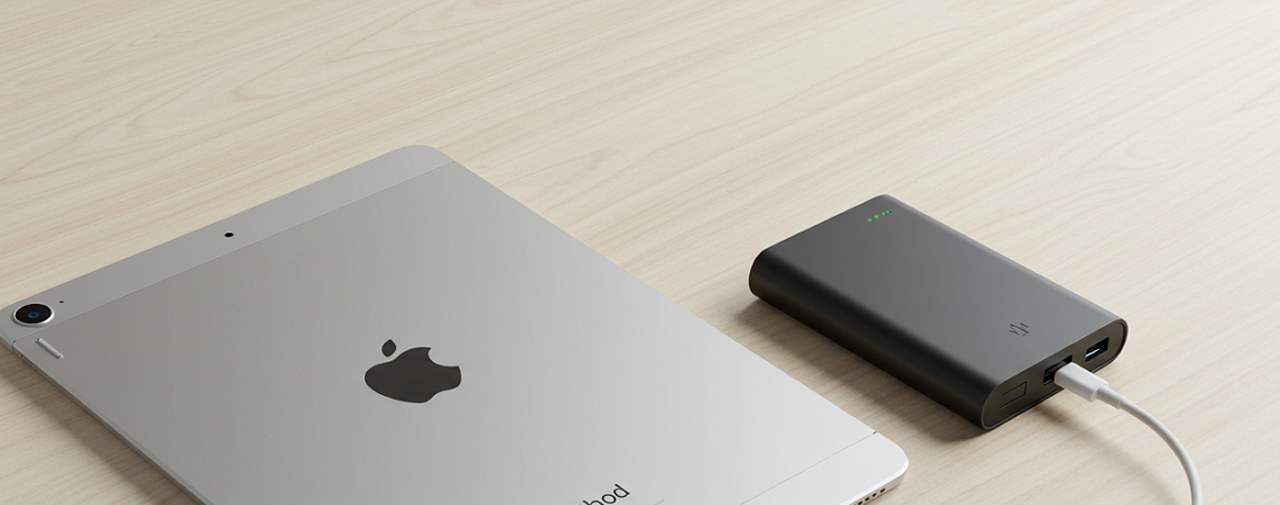
最も頻繁に見られる原因が、電力を送り出すアダプタ側のパワー(ワット数)不足です。 iPadを効率よく充電するには、最低でも20W(ワット)以上の出力を持つ充電器が推奨されています。 特に最新のiPad Proなどのハイスペックモデルでは、30W以上の出力がないと、使用しながらの充電が追いつかないこともあります。
多くのユーザーが陥りやすいのが、古いiPhoneに付属していた5Wの小さなアダプタや、低価格なモバイルバッテリーを使い回しているケースです。 これらはiPadが求めるエネルギー量に対して供給が細すぎるため、iPad側が「このままではバッテリーに負担がかかる」と判断し、受け取りを拒否してしまいます。
温度管理:バッテリー保護のための安全機能
iPadに使用されているリチウムイオンバッテリーは、熱に対して非常にデリケートな性質を持っています。 特に、室温が高い環境での使用や、高画質な動画編集、長時間のゲームプレイと並行して充電を行うと、本体の温度が急激に上昇します。 温度が一定のしきい値を超えると、システムはバッテリーの膨張や劣化を防ぐために、即座に充電をシャットアウトします。
また、逆に極端に寒い環境下でも、バッテリー内部の化学変化が鈍くなるため、充電が制限されることがあります。 iPadが正常に機能する周囲の温度範囲は0度から35度とされていますが、充電に関しては、人間が快適だと感じる16度から22度の範囲内が最も理想的です。
システム設定:iPadOSによる意図的な充電制限
もしバッテリー残量が80%付近で充電が止まっているなら、それは故障ではなく、最新OSに搭載された「バッテリー管理機能」によるものです。 iPadOS 18および19では、バッテリーの寿命を最大化するために、常に100%の満充電状態にすることを避ける仕組みが取り入れられています。
具体的には、「充電上限」という設定で「80%」や「90%」が選択されている場合、その数値を超えて充電されることはありません。 これは、長く大切に使い続けるための「正常な制御」であることを理解しておく必要があります。 もし外出前などで100%まで充電したい場合は、一時的にこの設定を解除するだけで解決します。
ハードウェアの問題:端子の汚れやアクセサリの不適合
物理的な接触不良も無視できない要因です。 長期間の使用により、本体のUSB-Cポートの中に、微細なホコリや糸くずが蓄積することがあります。 これらが端子同士の接触を妨げると、電流が不安定になり、安全回路が働いて充電を停止させます。
また、ケーブル選びも重要なポイントです。 Appleの厳しい基準をクリアしていない非正規品(非MFi認証品)は、システムがアップデートされた際に、突然「安全でないアクセサリ」として認識されなくなることがあります。 見た目には断線していなくても、内部のチップがiPadと正しく通信できていないことが原因です。
充電トラブルを解消するための具体的な解決ステップ
原因を特定できたら、次は具体的な解決策を実行していきましょう。 闇雲に修理を依頼する前に、以下のステップを順番に試すことで、コストをかけずに自己解決できる可能性が高まります。
- システムをリセットするための再起動
ソフトウェアの一時的なエラーにより、充電の制御が正しく行われないことがあります。まずは本体を再起動し、システムをリフレッシュさせてください。ホームボタンのないモデルでは「音量ボタンの上を押して離す、下を押して離す、最後に電源ボタンを長押し」という手順で強制再起動が可能です。 - 適切なワット数の純正・推奨アダプタに交換する
現在使用しているアダプタの出力(W数)を確認してください。不安な場合は、iPadに付属していた純正のアダプタ、あるいは信頼できるメーカーの「USB-PD対応」の製品で、コンセントから直接充電を試してください。 - ケーブルの抜き差しと清掃を行う
一度ケーブルを抜き、本体の差し込み口をライトで照らして確認してください。ホコリが見える場合は、電源を切った状態で、エアダスターや柔らかいブラシを使って慎重に取り除きます。 - 本体の温度を常温に戻す
本体が熱いと感じる場合は、ケースを外し、直射日光の当たらない涼しい場所で30分以上放置してください。扇風機の風を当てるのは有効ですが、冷蔵庫などで急激に冷やすことは、内部結露による故障を招くため避けてください。 - 設定画面で「充電上限」を確認する
「設定」>「バッテリー」>「バッテリーの状態」を確認し、充電の上限設定が「80%」などになっていないか確認します。必要であれば、これを「上限なし」に設定し、100%まで充電されるかテストしてください。
パソコン接続時に「充電停止中」が出る理由と正しい対処法
パソコンのUSBポート経由でiPadを充電しようとすると、ほぼ確実に「充電停止中」の表示が出ます。 これは、一般的なパソコンのUSBポートが出力できる電流が、iPadの要求する最低ラインに届いていないためです。 人間で例えるなら、大きなプールにストローで水を溜めようとしているような状態で、供給が追いつかないためにiPad側が「充電を行わない」という判断を下します。
これを回避するには、MacBookのThunderboltポートや、デスクトップPCの背面にある高出力対応ポートに直接接続する必要があります。 しかし、パソコン作業をしながらバッテリーを確実に増やしたいのであれば、パソコン経由ではなく、コンセントから電源を取るアダプタを利用するのが最も効率的で確実な方法です。
【最新版】iPadに最適な充電器とケーブルの選び方
iPadの充電には「USB-PD (Power Delivery)」という規格が標準となっています。 この規格に対応した道具を選ぶことが、トラブルを防ぐ最も確実な方法です。 購入時に迷わないための表を用意しました。
| 道具 | 選び方のポイント | おすすめの仕様 |
| 充電アダプタ | 「USB-PD」対応が必須 | 20W以上(Proモデルなら30W以上) |
| 充電ケーブル | 「MFi認証」または大手メーカー品 | eMarkerチップ内蔵のUSB-Cケーブル |
| USBハブ | 給電専用のポートがあるもの | PDパススルー対応製品 |
ケーブルを選ぶ時は、パッケージに「iPad対応」と書いてあるだけでなく、信頼できるメーカー(AnkerやBelkinなど)のものを選ぶと、急な充電停止に悩まされることが格段に減ります。
特に最近のiPadは、ケーブルの中に「eMarker」という小さなチップが入っている高品質なものを使うことで、最も安全で速いスピードで充電されるようになっています。
どうしても改善しない場合の修理・買い替えの判断基準
上記のすべての対処法を試しても「充電停止中」の表示が消えない、あるいは1%も充電が進まない場合は、物理的な故障が疑われます。
その際、修理に出すべきか、買い換えるべきかの判断材料を以下にまとめました。
| 項目 | 修理を検討すべきケース | 買い替えを検討すべきケース |
| 使用期間 | 購入から3年以内の比較的新しいモデル | 購入から5年以上経過しているモデル |
| 保証の有無 | AppleCare+などの保証に入っている | 保証が切れており、修理費が高額 |
| バッテリーの状態 | 最大容量が80%以上ある | 最大容量が75%を下回っている |
| デバイスの設計 | 最新のiPadOSが快適に動作する | 動作が重く、発熱しやすい旧型モデル |
| 期待できる効果 | 本来の性能を安価に取り戻せる | 電力効率の良い最新設計に進化できる |
正規サービスプロバイダであれば、バッテリーの交換やコネクタの修理により、本来の性能を取り戻すことができます。
一方で、経年劣化したデバイスは、一部を直しても別の場所で不具合が起きやすいため、最新モデルへの移行が長期的なコストパフォーマンスに優れる場合が多いです。

まとめ
iPadの「充電停止中」という表示は、故障ではなく「もっとパワーのある充電器が欲しい」「少し熱いから休ませて」というiPadからのメッセージであることがほとんどです。
まずは慌てずに、純正のアダプタとケーブルを使って、涼しい場所で再起動を試してみてください。
2026年の今、iPadは私たちの生活に欠かせないツールになりました。
正しい充電の知識を持つことは、iPadを長く、そして安全に使い続けるためにとても大切なことです。
あなたのiPadが再び元気に動くようになることを願っています。
iPadの充電に関するよくある質問(FAQ)
解決策を試しても解消しない場合や、日頃から気になっている疑問についてまとめました。正しい知識を持つことで、トラブルを未然に防ぐことができます。
- 充電しながらiPadを使用しても大丈夫ですか?
-
基本的には問題ありませんが、負荷の高い作業(動画編集やゲームなど)をしながらの充電は、本体の発熱を招きやすくなります。熱によって「充電停止中」が表示される場合は、一旦使用を中断して温度を下げることを優先してください。また、日常的に高負荷な作業をしながら充電し続けると、バッテリーの劣化を早める要因になります。
- 100円ショップのケーブルやアダプタは使えますか?
-
最近では100円ショップでも高品質なものが増えていますが、iPadが必要とする大きな電力を安定して供給できない製品も混在しています。特に、iPadOSのアップデートによって、それまで使えていた非認証品が急に使えなくなる事例が多く報告されています。トラブルを避けるためには、Appleの認証を受けた製品の使用を強く推奨します。
- 昨日まで充電できていたのに、なぜ急に「停止中」になるのですか?
-
いくつかの可能性が考えられます。一つは、iPadOSのアップデートによってバッテリー管理の仕様が変わったこと、もう一つは、気温の変化(特に夏場の室温上昇)による保護機能の作動です。また、ケーブルの内部で細かな断線が進み、ついにiPadが求める電流の基準を下回ってしまったという物理的な寿命の可能性も高いです。
- OSのアップデートで充電トラブルが直ることはありますか?
-
はい、あります。過去には特定のiPadOSのバージョンにおいて、充電効率に関する不具合が発生し、その後のソフトウェア更新で修正された事例があります。もし道具や環境に問題がないのに充電が不安定な場合は、未適用のアップデートがないか確認し、最新の状態に保つようにしてください。