
iPad mini 4を手に取って、最近なんだか動きが重いなと感じていませんか。壊れていないから使い続けたいけれど、2026年になった今、このまま使い続けても大丈夫なのか不安になりますよね。
2015年に登場したiPad mini 4は、その驚異的な軽さと絶妙なサイズ感で、今も手放せないという方が多い名機です。ただ、発売から11年が経過した現在、ネット環境やアプリの劇的な進化によって、これまでにない限界が訪れています。
結論からお伝えすると、iPad mini 4はネットに繋いでバリバリ使うメイン端末としては、もう引退させるべき時期に来ています。特に最新のiPadOS 26が標準となった現在、古いシステムを使い続けることは、便利さだけでなく安全性の面でも無視できないリスクがあるからです。
2026年現在のiPad mini 4は何ができて、何が危険なのか。そして、この愛着ある端末をどう役立てるべきか、一緒に見ていきましょう。
- iPad mini 4が2026年の最新ネット環境でどこまで動くのか、性能の限界がわかります
- サポート終了によって生じるセキュリティの不安や、アプリが使えない具体的な理由が理解できます
- ネットから切り離して安全に楽しむための、おすすめの再利用アイデアがわかります
- 今売るべきか使い倒すべきか最新モデルへの乗り換えタイミングを正しく判断できます
iPad mini 4は2026年もまだ使える?結論と今の立ち位置

2026年現在、最新のiPadOSは26まで進化しています。ところが、iPad mini 4がアップデートできるのはiPadOS 15で止まったままです。実に11世代分もの差が開いているのが現実です。
iPad mini 4に搭載されているA8チップは、iPhone 6世代の技術です。今のWebサイトや動画配信サービスは、このチップが想定していたよりもずっと複雑な処理を必要とします。そのため、ページを開くだけで10秒以上待たされたり、画面をスクロールするだけで動きがカクついたりといったストレスがどうしても発生してしまいます。
また、内蔵されているメモリもわずか2GBしかありません。最新のiPadOS 26が動作するモデルが最低でも8GB以上のメモリを積んでいることを考えると、アプリを一つ開くのにも四苦八苦するのは仕方がないことといえます。2026年という時代において、iPad mini 4は何でもできる万能タブレットから、特定の作業に特化した専用機へと完全に役割を変えました。

最新OS 26と何が違う?サポート終了で起きる3つのトラブル
ネットサーフィンをするだけなら大丈夫だろう、と考えるのは少し注意が必要です。OSのサポートが終了しているということは、Appleからの安全を守るための修正が届かないことを意味します。2026年のデジタル環境において、古いOSを使い続けることには以下の3つの大きなトラブルが伴います。
Webサイトが正しく表示されない
現代のインターネット通信は、情報の安全を守るために最新の暗号化技術を使用しています。古いOS 15のブラウザでは、これらの新しい規格に正しく対応できず、信頼できるはずのサイトにアクセスしてもエラーが出るケースが増えています。無理に閲覧を続けようとしても、表示が崩れたり、最悪の場合は接続を拒否されたりすることもあります。
決済や銀行アプリが使えなくなる
銀行アプリやキャッシュレス決済アプリは、利用者の資産を守るために、古いOSでの動作を順次停止しています。2026年現在、多くの重要なアプリはiPadOS 17以降を必須条件としています。iPad mini 4ではアプリの更新ができず、ある日突然、ログインすらできなくなるアプリの寿命が訪れています。
AI機能の恩恵を全く受けられない
最新のiPadOS 26の目玉は、人工知能による高度なサポート機能です。メールの自動要約や、画像の魔法のような編集、進化したSiriなど、今のiPad体験の中心はAIが担っています。iPad mini 4ではこれらの機能を全く使うことができず、最新機種との間には単なる性能の差を超えた、体験の決定的な断絶が生まれています。
【2026年版】iPad mini 4で「できること・できないこと」一覧表

現在のネット環境において、iPad mini 4がどの程度の実用性を保っているのかをカテゴリ別に整理しました。
| カテゴリ | 判定 | 2026年現在のリアルな状況 |
| 動画視聴(YouTube等) | △ | アプリ版は動くが読み込みが遅い。高画質だと途切れることも。 |
| 電子書籍(Kindle等) | 〇 | ページめくりは比較的スムーズ。カラー雑誌は少し時間がかかる。 |
| Webサイトの閲覧 | × | 広告の多いサイトは頻繁にフリーズする。表示崩れも多い。 |
| SNS(Instagram等) | △ | 文字の読み書きは可能。動画や最新エフェクトでアプリが落ちやすい。 |
| ゲーム | × | 最新の3Dゲームは起動不可。パズル系でもロードが非常に長い。 |
| 銀行・決済アプリ | × | セキュリティ基準を満たさず、多くのアプリで非対応と表示される。 |
この表から分かる通り、iPad mini 4が得意とするのは、一度データを読み込んでしまえば、あとは表示するだけといった、動きの少ない作業に限定されています。
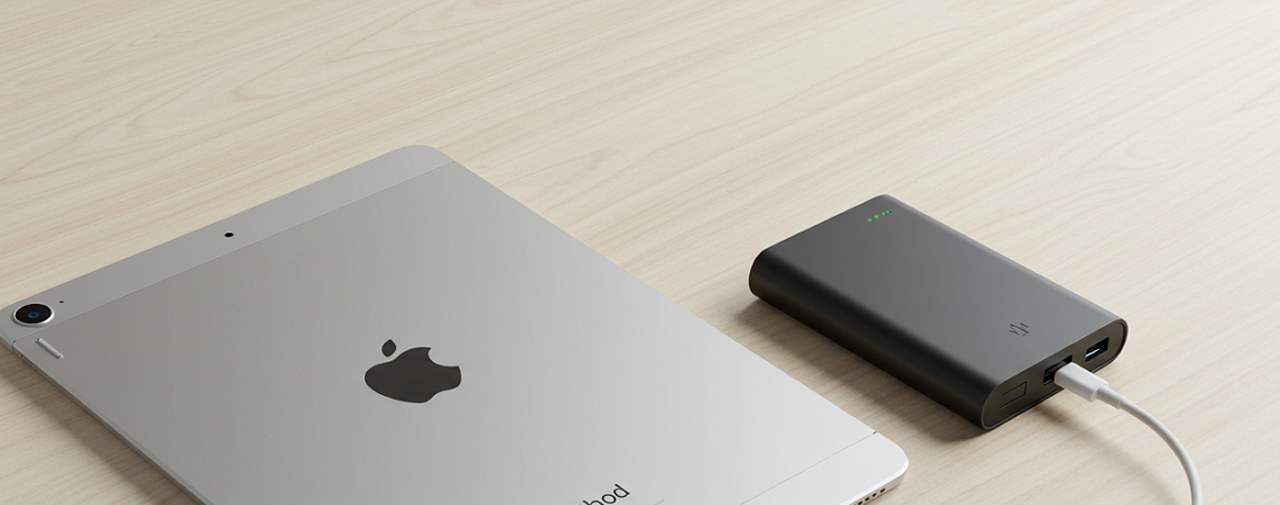
それでも使い続けたい人のためのあiPad mini4の安全な活用アイデア」5選

性能が低いのは分かったけれど、見た目も綺麗だし愛着があるからまだ手放したくない。 そんな方のために、リスクを最小限に抑えながら日常生活で役立てる具体的なアイデアを紹介します。
2026年のネット環境では、セキュリティを守るために「インターネットに繋ぎっぱなしにしないこと」が最大のコツです。 まずは、どんな使い道があるのか一覧表でチェックしてみましょう。
iPad mini 4のおすすめ活用法まとめ
| 活用アイデア | 主な使い方 | 安全に使うためのポイント |
| 読書専用マシン | 電子書籍をダウンロードして読む | 機内モードにして通信を切る |
| 写真立て | お気に入りの写真をスライドショー表示 | iCloudの共有アルバムを使う |
| キッチンモニター | 料理中にレシピサイトを表示する | スタンドに置いて水濡れを防ぐ |
| 子供用プレーヤー | 保存済みの動画を移動中に見せる | ネット接続を切って渡す |
| 家電リモコン | 照明やエアコンの操作スイッチにする | 特定の操作アプリだけを入れる |
1. オフラインで集中できる「読書専用マシン」
iPad mini 4の最大の魅力は、片手で持てる軽さと画面の綺麗さです。 Kindleなどのアプリを使って、あらかじめ自宅のWi-Fiで読みたい本をまとめてダウンロードしておきましょう。
外に持ち出すときや読み始めるときに「機内モード」へ切り替えるのがおすすめです。 通信を切ることで、古いOSでもセキュリティの心配がなくなります。 さらに、通知に邪魔されず読書に没頭できるうえ、バッテリーの減りもかなり抑えられます。
2. リビングを彩る「デジタルフォトフレーム」
mini 4の画面は、今の基準で見ても十分に高精細で写真が美しく映えます。 iCloudの共有アルバム機能を使って、家族の思い出の写真をスライドショーで流しっぱなしにしてみましょう。
設定のステップ
- 設定アプリの「写真」から「スライドショー」を選ぶ
- BGMや切り替えの速度を好みに合わせる
- 充電ケーブルを繋いだまま、お気に入りの場所に飾る
これだけで、10年以上前の端末が最新のインテリア家電に生まれ変わります。
3. 汚れても気にならない「キッチンモニター」
キッチンは水や油が跳ねやすく、最新のiPadを使うのは少し勇気がいりますよね。 引退間近のmini 4なら、そんな場所でも気兼ねなく使えます。
ブラウザでレシピサイトを開いて固定しておけば、献立を確認しながら料理を進められます。 ただし、画面を直接触ると汚れやすいため、100円ショップなどのタブレットスタンドを活用してください。 声で操作できる「Hey Siri」の設定をオンにしておくと、手が離せないときも便利です。
4. 子供の移動中専用「ミニシアター」
車や電車での長距離移動、子供が退屈してしまったときにmini 4が活躍します。 あらかじめ動画配信サービスのダウンロード機能を使って、アニメや映画を本体に保存しておきましょう。
安心して渡せる理由
ネット接続を切った状態で渡せば、子供が勝手に変なサイトを見たり、間違えて課金ボタンを押したりする心配もありません。 古い端末なので、万が一落としたり汚したりしても心のダメージが少ないのも、親としては助かるポイントです。
5. 家全体を操る「スマートホームの固定スイッチ」
照明、エアコン、お掃除ロボットなど、スマート家電を使っているなら専用のコントローラーにするのが便利です。 壁にマジックテープなどで固定して「スマートスイッチ」として活用しましょう。
家族全員が通る場所に設置しておけば、スマホを持っていない子供や、操作に詳しくない家族でもボタン一つで家電を動かせます。 余計なアプリを消して、家電操作専用の画面にしておくのがスムーズに使うコツです。
活用を長持ちさせるための設定のコツ
古いiPadを少しでも長く、快適に使い続けるためにやっておきたい設定をまとめました。
画面の明るさを調整する
常に明るすぎるとバッテリーの劣化が進みます。「明るさの自動調節」をオンにするか、少し暗めに設定しておきましょう。
不要な通知をすべて切る
OSが古いため、たくさんの通知が来るとそれだけで動作が止まってしまうことがあります。使うアプリ以外の通知は思い切ってオフにしましょう。
ストレージを空けておく
写真や動画で容量がいっぱいになると、動作がさらに重くなります。使わないアプリは消して、常に2割くらいの空き容量を作っておくのが理想的です。

愛着のあるiPad mini 4。 メインの役割は終えたかもしれませんが、工夫次第でまだまだ暮らしを豊かにしてくれる素敵な相棒になります。 最後の日まで、大切に使いこなしてあげましょう。
後悔しない買い替え先はどれ?最新モデルとの比較

YouTubeを開くだけで10秒待たされるのは、実はiPad mini 4の頭脳が今のアプリの重さに耐えきれなくなっているサインです。 毎日使うものだからこそ、読み込みの待ち時間は積み重なると大きなストレスになりますよね。 2026年現在、mini 4からの乗り換え先として間違いのない3つのモデルを、最新の視点で比較してみました。
【比較表】ひと目でわかる!あなたにぴったりの1台
今の自分にどれが合うのか、まずは表でざっくり確認してみましょう。
| モデル名 | チップ(性能) | AI機能への対応 | 特徴 | こんな人におすすめ |
| iPad mini(第7世代) | A17 Pro | フル対応 | 最高の速さと最新AIが使える | とにかく長く、快適に使いたい人 |
| iPad mini(第6世代) | A15 Bionic | 非対応 | 中古で安く手に入る | 予算を抑えてminiのサイズを守りたい人 |
| iPad(第10世代) | A14 Bionic | 非対応 | 画面が大きくて見やすい | miniのサイズにこだわらず、安さを選ぶ人 |
本命の最新機:iPad mini(第7世代 / A17 Pro)
今、買い換えるなら一番のおすすめは間違いなく「iPad mini(第7世代)」です。 mini 4と同じサイズ感ながら、中身は別次元のパワーを持っています。
最大のポイントは、最新のAI機能である「Apple Intelligence」にしっかり対応していることです。 2026年の今、iPadを便利に使うにはAIの力が欠かせません。 メールの要約や、写真の中の不要なものを消す機能、さらに賢くなったSiriなど、これからの当たり前がすべて手に入ります。
また、通信速度も大幅に進化しています。 最新のWi-Fi 6Eに対応しているので、動画のダウンロードも一瞬で終わります。 これから先、5年、10年と長く愛用したいのであれば、このモデルを選んでおけば間違いありません。
コスパで選ぶなら:iPad mini(第6世代)
「最新のAI機能まではいらないけれど、今のmini 4の遅さからは開放されたい」という方には、第6世代がぴったりです。 2026年現在は中古市場や整備済製品として安く出回っており、手に取りやすい価格になっています。
実は、画面のデザインは最新の第7世代とほとんど変わりません。 ホームボタンが廃止されたスッキリした見た目や、充電ケーブルがUSB-Cになった使いやすさは、mini 4から乗り換えると感動するレベルです。
でも、注意点が一つだけあります。 このモデルはAI機能が使えないため、数年後に「やっぱり新しい機能が使いたいな」と物足りなくなる可能性があります。 あくまで「今の不便を安く解決したい」という方向けの選択肢です。
画面の大きさを優先:iPad(第10世代)
もし、持ち運びのしやすさよりも「画面の大きさ」や「安さ」を優先したいなら、無印のiPad(第10世代)も検討してみる価値があります。
mini 4と比べると一回り大きくなりますが、その分、動画や電子書籍の迫力はアップします。 キーボードを繋いでちょっとした作業をするのにも向いています。 miniシリーズは人気が高いため価格が下がりにくいのですが、この第10世代はエントリーモデルとして安く設定されています。
「家の中で座って使うのがメイン」という方にとっては、miniにこだわらないこの選択が、一番お財布に優しい解決策になるかもしれません。
2026年の買い替えで「絶対に外せない」ポイント
これまで長くmini 4を使ってきたからこそ、次の1台選びで失敗したくないですよね。 今回の買い替えで特に注目してほしいポイントを整理しました。
AI(Apple Intelligence)が使えるかどうか
2026年のiPad体験は、AIが中心になっています。 これから数年の間に、AIなしでは使えない便利なアプリがもっと増えていくはずです。 「最新の体験を逃したくない」なら、迷わずA17 Pro以上のチップを積んだモデルを選んでください。
充電ポートが「USB-C」になるメリット
mini 4は古いLightningケーブルでしたが、今のiPadはすべてUSB-Cです。 スマホやパソコンと同じケーブルで充電できるようになるので、カバンの中がスッキリします。 さらに、外付けのハードディスクやSDカードリーダーも直接繋げるようになるため、写真の整理なども格段に楽になります。
画面の鮮やかさと広さ
mini 4から乗り換えると、どのモデルを選んでも「画面の広さ」に驚くはずです。 ホームボタンがなくなったことで、本体のサイズはそのままでも画面だけが大きく広がっています。 より没入感のある動画体験や、読みやすい読書体験があなたを待っています。
まとめ|iPad mini 4は「安全なサブ機」への転換が正解
iPad mini 4は、Appleの歴史に残る傑作の一つです。でも、2026年の今、私たちが向き合うべきなのは「機械としての寿命」ではなく「システムとしての限界」です。
メイン端末として使い続けることは、あなたの貴重な時間を「待ち時間」で消費し、大切な情報を「セキュリティの脆弱性」という危険にさらすことになりかねません。
- 活用するなら:Wi-Fiを切って「読書」「写真立て」「レシピ表示」に専念させる。
- 快適さを求めるなら:最新のiPad mini 7や、中古のmini 6への乗り換えを前向きに検討する。
今後は、ネットから切り離した読書や写真立てといったサブの役割に専念させてあげるのが、この名機にとって最も良い余生の過ごし方といえます。
疑問をスッキリ解決!iPad mini 4のよくある質問(FAQ)
いざ使い続けようと思っても、細かい不安や疑問は尽きないものです。 ここでは、2026年現在の利用シーンで多くの人が突き当たる悩みをまとめました。
- YouTubeは見られますか?
-
YouTubeアプリが動かない場合はブラウザ(Safari)で視聴できます。
- 銀行アプリは使えますか?
-
安全のためおすすめしません。OSが古いため起動できないことも多いです。
- バッテリー交換はすべき?
-
費用が1万円以上かかることが多いため、買い替えの方がお得です。
- 売ったらいくらになりますか?
-
状態が良いものでも1,500円から5,000円程度が目安です。
- アプリがダウンロードできない
-
OSのバージョン不足です。ブラウザ版で代用するか、買い替えが必要です。