
タブレットでLINEを使ってみたいけれど、手元にあるのは通信の契約をしていないSIMなしの端末や、電話番号が付いていないWi-Fi専用のタブレットだから無理かもしれない、と諦めていませんか。 スマートフォンの小さな画面に比べて、タブレットの大画面なら写真や動画が見やすくなりますし、家族やお友達とのビデオ通話も顔がはっきり見えてとても快適になりますよね。
実は、手元にあるタブレットにSIMカードが入っていなくても、電話番号が付いていなくても、いくつかのやり方を押さえるだけでLINEを使い始めることができます。 iPadはもちろん、今までスマホと同じアカウントを共有するのが難しかったAndroidタブレットでも、最新のやり方を使えばスムーズに大画面でやり取りができるようになります。
この記事では、SIMなし・電話番号なしのタブレットでLINEを使うための具体的な登録手順やログインの方法を分かりやすく解説します。 今まで使っていたスマホのデータが消えてしまうような失敗を防ぐための大切なポイントやお下がりの端末を子供用にする際の設定のコツも一緒に紹介しますので、ぜひ最後まで読んで大画面での快適なLINE生活をスタートさせてみてくださいね。
- SIMカードや個別の電話番号がないタブレットでも、安全にLINEの利用を開始する具体的な手順
- 手持ちのスマートフォンのデータを一切消すことなく、iPadやAndroidタブレットと画面同期させる方法
- 固定電話の音声認証や、月額数百円から維持できる格安SIMのSMS機能を活用した新規アカウント作成ルート
- 子供へのお下がり端末や2つ目の専用アカウントを作る際に、絶対にやってはいけない上書き防止の注意点
スマホと同じLINEアカウントをタブレットでそのまま使う方法
普段スマートフォンで使っているLINEを、外出先ではスマホ、おうちではタブレットというように使い分けたい方は多いはずです。 以前は端末の種類によって制限がありましたが、今はとても便利に進化しています。 スマホのデータを消すことなく、2つの端末で同じアカウントを同時に使う手順を見ていきましょう。

iPadでスマホのLINEと同期して使う手順
iPadをお持ちであれば、スマートフォンのLINEと同期させて使うのはとても簡単です。 アプリの引っ越しではなく、あくまで「2台目で同時にサインインする」だけなので、スマホ側のデータが消える心配もありません。
- アプリを準備するiPadの「App Store」を開いて、「LINE」と検索してアプリをダウンロードします。ダウンロードが終わったら、アプリをタップして開いてください。
- QRコードを表示させる画面を進めるとログインの方法を選べるようになりますので、「その他のログイン方法」から「QRコードを使ってログイン」を選びます。すると、iPadの画面に大きなQRコードがポンと表示されます。
- スマホで読み取る次に、いつも使っているスマートフォンのLINEアプリを起動します。画面上部にある検索窓のすぐ右側を見てみると、小さな四角い「QRコードリーダー」のマークがあるので、そこをタップします。カメラが起動したら、iPadの画面に出ているQRコードをパシャッと読み取りましょう。
- 本人確認をするスマホの画面に「ログインしますか?」という確認画面が出たら、そのまま承認します。初めて連動させるときは、iPadの画面に4桁や6桁の数字(認証番号)が表示されることがあります。その場合は、スマホの画面にその数字を入力して「本人確認」をタップすればオッケーです。
これで同期が始まり、少し待つとスマホのトーク履歴がiPadにもしっかり映し出されます。両方の端末から同じようにメッセージを送ったり受け取ったりできるようになりますよ。
Androidタブレットで新しくできるようになった同期のやり方
Androidのタブレットを使っている場合、これまではスマホと同じアカウントを同期して使うことができませんでした。 タブレットで新しくアカウントを作り直すしか方法がなくて、諦めていた方も多かったのではないでしょうか。
実は、LINEアプリのアップデートによって機能が新しくなり、Androidタブレットも「サブ端末」としてスマホのアカウントと同期できるようになりました。
- アプリを入れて起動するまずは「Google Playストア」からLINEアプリをインストールして起動します。
- サブ端末として進める最初の画面で「ログイン」を進めていくと、「メイン端末」か「サブ端末」かを選ぶ画面、あるいは選択肢が出てきます。ここで必ず「サブ端末」という項目を選んで進んでください。すると、画面にログイン用のQRコードが表示されます。
- スマホでスキャンするメインで使っているスマートフォン側のLINEを開き、先ほどと同じようにQRコードリーダーでタブレットの画面を読み取ります。
- スマホ側で本人確認を済ませるスマホの画面に認証番号の入力画面が出たら、タブレットに表示されている数字を正しく入力して、本人の操作であることを確認します。
Androidタブレットを新しく買った方や、おうちで眠っていたタブレットを活用したい方にとっては、本当に嬉しい機能が追加されたと言えます。 ただし、古いタブレットを使っていてLINEアプリを最新のバージョンにアップデートできない場合は、この「サブ端末」という機能自体が出てこないこともあるため、事前にアプリの更新ができるか確認してみてくださいね。
パソコンやWindowsタブレットで同期して使う場合
WindowsのタブレットやノートパソコンでスマホのLINEを使いたい場合も、同じように同期して楽しむことが可能です。 画面がとっても大きくなるので、キーボードを使ってサフトリ長文をタイピングしたいときにも大活躍します。
Windowsで使う場合は、専用のアプリをインストールして使う方法と、インストールせずにウェブブラウザ(Google Chromeなど)の上で動かす「ブラウザ版」を利用する方法の2つがあります。
どちらの場合も、使い始め方はとてもシンプルです。
- メールアドレスで入る場合あらかじめスマホ側のLINEで登録しておいた「メールアドレス」と「パスワード」を入力してログインします。
- QRコードで入る場合画面に出てくるログイン用QRコードを、スマホのLINEカメラでスキャンします。
初めてログインするときだけ、セキュリティを守るためにWindowsの画面に数字の認証番号が出ることがあります。 その数字をスマホ側のLINEに入力して本人確認を済ませれば、次からは面倒な入力をしなくても、スムーズに大画面でチャットや無料通話が楽しめるようになります。

スマホとは別の新しいLINEアカウントをタブレットで作る方法
スマホのLINEとは完全に切り離して、タブレット専用の新しいLINEアカウントを作りたいケースもありますよね。 例えば子供用の連絡端末にしたいときや、仕事用とプライベート用でアカウントを完全に分けたいときなどです。 新規で登録を完了させるためにはいくつか条件がありますので、具体的に確認していきましょう。

契約していないSIMなしタブレットでも登録できる?
お店でWi-Fiモデルとして売られているタブレットや、通信契約を解約してSIMカードが入っていないタブレットの場合、そのままでは新しくアカウントを作ることができません。 LINEの新規登録には、どうしても本人を確認するための電話番号が必要になるからです。
タブレット自体に電話番号がなくても、他の手段で認証メッセージを受け取ることができればアカウントを作ることは可能です。 完全に電話番号がどこにもない状態では登録が進められないため、これから紹介するいくつかの方法の中から、用意できるものがあるかチェックしてみてください。
自宅の固定電話を使って新しく登録する手順
もしご自宅に昔からある固定電話やひかり電話の回線があれば、その電話番号を使ってタブレットのLINEを新しく登録することができます。 携帯電話の番号でなくても登録できるのは意外と知られていない便利な方法です。
タブレットでLINEアプリを開いて「新規登録」を選び、ご自宅の固定電話の番号を入力します。
通常は携帯電話宛てにSMS(ショートメッセージ)で番号が送られてきますが、固定電話ではメッセージを受け取ることができません。そのため、画面の下の方にある「通話による認証」というボタンをタップします。
するとご自宅の固定電話にLINEから自動音声の電話がすぐにかかってきます。受話器から流れる6桁の数字をしっかりメモしてください。
その数字をタブレットの画面に入力すれば認証は無事にクリアです。あとは名前やパスワードを決めていけば、電話機能のないタブレットでも専用のアカウントが完成します。
格安SIMなどのSMS機能を使って登録する手順
固定電話が家にない場合や、外でもタブレットでLINEを使いたい場合は、月額料金がとても安い格安SIMのデータ通信プランを契約するのが一番すっきり解決します。 その際には、必ずSMS機能(ショートメッセージ機能)が付いているプランを選ぶのが大切なポイントです。
手順は次の通りです。
新しく手に入れたSIMカードをタブレットに差し込みます。これでタブレットに短いメッセージを送受信できる電話番号が割り当てられます。
LINEの新規登録画面でその新しい番号を入力します。すると、すぐにタブレット宛てに認証番号が書かれたメッセージが届きます。
届いた数字をそのままアプリに入力するだけで、誰の手も借りずに自分だけの新しいアカウントを立ち上げることができます。
子供用のタブレットにLINEを入れるときの注意点
子供にお下がりのタブレットを渡して、おじいちゃんやおばあちゃん、家族との連絡用にLINEを使わせたいという親御さんはとても増えています。 大画面でビデオ通話ができるので顔が見やすくて安心ですよね。
ただし、子供用の日常アカウントを作るときは、親のスマートフォンの番号をそのまま使って新規登録をしてはいけません。 親のスマホの番号でタブレット側に新しく登録してしまうと、親がスマホで使っていた大事なLINEのデータがすべて上書きされて消えてしまい、スマホ側でLINEが使えなくなってしまいます。
必ず先ほど紹介した固定電話の番号を使うか、子供用の安い格安SIM回線をひとつ用意してあげるようにしてください。

新しいタブレットにLINEを引き継ぐときの正しい手順
タブレットを新しいものに買い替えたときは、これまで使っていたLINEのデータを新しい端末へ引っ越しさせる必要があります。 事前の準備をしっかりやっておかないと、大切な思い出や友達のリストが消えてしまう原因になります。 失敗しないための正しい手順を順番に解説します。
せっかくの新しいタブレットですから、失敗せずにスムーズにデータを移せるよう、3つのステップに分けて詳しく見ていきましょう。
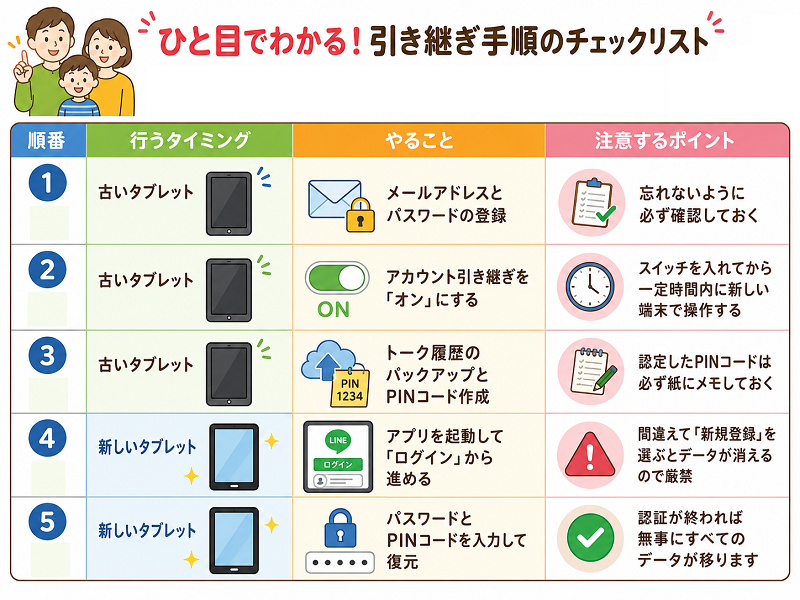
まずは引っ越しの前の必須準備として、今使っている古いタブレット側で「鍵」となる情報を確認します。
具体的な手順は次の通りです。
- アカウント情報を確かめる古いタブレットでLINEアプリを開き、画面にある歯車マークの「設定」から「アカウント」をタップします。
- アドレスとパスワードを登録する画面に表示されている「メールアドレス」と「パスワード」が正しく登録されているか確認してください。もし「未登録」になっていたら、ここで新しく決めて登録を済ませておきます。これが新しい端末でログインするときの鍵になります。
- 引き継ぎの許可をオンにするひとつ前の画面に戻り、今度は「アカウント引き継ぎ」という項目を開きます。そこにある「アカウントを引き継ぐ」というスイッチをタップしてオン(緑色の状態)にしてください。これで、新しいタブレットからの引っ越しのお願いを受け入れる準備が整います。
これまでの大切な会話やお友達とのやり取りを守るための手順です。これを忘れると、新しいタブレットに連絡先は移っても、過去のトーク画面が空っぽになってしまいます。
具体的な手順は次の通りです。
- バックアップの画面を開く同じく古いタブレットの「設定」から「トークのバックアップ・復元」へと進みます。
- 最新の状態を保存する画面の案内に従って「今すぐバックアップ」をタップしてください。これでこれまでの会話がインターネット上の安全な場所に保存されます。
- PINコードをメモするこのバックアップの手続きの途中で、数桁の「PINコード(暗証番号)」を設定する画面が出ます。この数字は、新しい端末でトーク履歴を元通りに戻すときに必ず入力する大切なものです。忘れてしまうと二度と復元できなくなってしまうので、必ずノートや紙にメモを残しておいてくださいね。
いよいよ新しいタブレットにデータを移す最終仕上げです。
具体的な手順は次の通りです。
- トーク履歴を元通りにする画面の指示に従って進めていくと、トーク履歴を復元する画面に切り替わります。ここで、先ほど紙にメモしておいたPINコードを画面に入力してください。少し待つと、これまでのトーク履歴が新しい大画面に見事に復元され、引っ越しが完了します。
- 新しい端末にアプリを入れる新しいタブレットを起動し、アプリストア(App StoreやGoogle Playストア)から新しくLINEアプリをインストールして起動します。
- ログインを進める最初の画面で「新規登録」ではなく、必ず「ログイン」を選んでください。古い端末で登録しておいた電話番号やメールアドレスを入力して進めます。
- パスワードを入力する先ほど古い端末で確認・設定したパスワードを入力すると、古いタブレットから新しいタブレットへのアカウントの引っ越しが正式に始まります。
引き継ぎ手順のチェックリスト
スムーズに引っ越しを進めるための全体の流れをまとめました。手順をひとつずつクリアできているか確認しながら進めてみてくださいね。

タブレットでLINEを使うときに気をつけておきたいポイント
大きな画面でメッセージが見やすくなるタブレットのLINEですが、スマートフォンとは仕様が違う部分もあるため、いくつか注意しておきたいポイントがあります。
固定電話で登録するときは友だち自動追加をオフにする
ご自宅の固定電話を使って新しくアカウントを作った場合、初期設定のままだと少し困ったことが起きる可能性があります。
あなたの固定電話の番号をスマホの連絡先に登録している昔の知り合いや近所の方が新しいLINEアカウントの画面に自動で「友だち」として追加されてしまうことがあるのです。
予期せぬ繋がりを防いでプライベートを守るために、次の設定を必ず行いましょう。
- 友だち設定を開くアカウントを作った直後に、LINEのホーム画面にある歯車マークの「設定」をタップし、メニューの中から「友だち」の項目を開きます。
- 自動追加のチェックを外す画面に表示されている「友だち自動追加」と「友だちへの追加を許可」の2つの項目のスイッチをタップして、両方ともオフ(灰色のアクティブではない状態)にしてください。
こうしておけば、知らないうちに誰かと繋がってしまうリスクをなくして、家族だけで静かに安全にLINEを使うことができます。
別の端末で間違えて新規登録すると元のデータが消えるリスク
LINEのルールとして、ひとつの電話番号に対して作ることができるアカウントはひとつだけとなっています。
新しくタブレットを買った嬉しさから、今スマホで使っている電話番号を入力して、うっかり新規登録のボタンを押してしまうミスがとても多いです。
これをやってしまうと、新しくアカウントが作られたとシステムが判断してしまい、スマートフォンの中にあったこれまでの日記のようなトーク履歴や、購入したスタンプの情報がすべて消去されてしまいます。
スマホのLINEが使えなくなってしまうため、本当に注意が必要です。
スマートフォンと同じ内容をタブレットでも見たいときは、次のポイントを絶対に守ってください。
- 「新規登録」は絶対に押さない新しくアカウントを作るわけではないので、最初の画面で新規登録は選ばないでください。
- 必ず「ログイン」を選ぶ「ログイン」から進めて、画面に表示されるQRコードをスマホのカメラで読み取る方法を徹底しましょう。
Androidタブレットを新規登録で使うときのおすすめ回線
子供用のタブレットや、専用の2つ目のアカウントを新しく作りたいけれど、家に固定電話がないという場合は、新しく安い回線を用意するのが一番の手です。
最近はタブレットでLINEを始めるのにぴったりな、驚くほど低価格なプランがたくさん登場しています。
使い勝手や毎月のコストに合わせて選べるように、おすすめの選択肢を分かりやすく表にまとめてみました。
| 回線の名前 | 毎月の料金の目安 | 主な特徴とおすすめの理由 |
| povo2.0 | 半年で約250円から | 基本料金が0円のプランです。半年に1回だけ安いトッピング(有料オプション)を購入すれば番号を維持できるので、とにかくお金をかけずにLINEの認証番号だけが欲しい方に最適です。 |
| mineo | 月額250円 | 「マイそく(スーパーライト)」というプランなら、驚きの低価格で毎月使い続けることができます。通信速度はゆっくりになりますが、おうちのWi-Fiをメインで使うなら全く気になりません。 |
| HISモバイル | 月額280円から | 1ヶ月のデータ通信量が100MB未満のときは、毎月300円以下で維持できます。しっかりとした音声通話ができる電話番号が手に入るのも安心なポイントです。 |
| LINEMO | 月額990円から | LINEを使ったメッセージのやり取りや無料通話、ビデオ通話のデータ消費がゼロになる「LINEギガフリー」が付いています。外でも子供とたくさんビデオ通話がしたい家庭に向いています。 |
ご自身のライフスタイルや、タブレットをどこで使うことが多いかに合わせて選んでみると、失敗なく快適なLINE生活をスタートさせることができますよ。いかに合わせて選んでみると、失敗なく快適なLINE生活をスタートさせることができますよ。

タブレットでのLINE利用でよくある質問
タブレットでLINEを設定したり使ったりしていると、「これってどうすればいいんだろう?」と疑問に思うことがいくつか出てきますよね。 ここでは、多くの方がつまずきやすいポイントや、よくある疑問を分かりやすくQ&A形式でまとめました。
- 自宅のWi-Fiだけで使っている「契約なし」のタブレットでもLINEは使えますか?
-
使っているスマホのLINEと「同期」する形であれば、契約なしのタブレットでもすぐに使えます。
iPadや最新のAndroidタブレットなら、スマホのLINEアプリでQRコードを読み取るだけで、Wi-Fi環境さえあればそのまま同じアカウントを利用できます。 ただし、タブレット専用の「新しいアカウント」を完全に新規で作りたい場合は、認証用の電話番号(固定電話や家族のガラケー、格安SIMなど)が別途必要になります。
- タブレットでLINEを使うと、スマートフォン側でLINEができなくなりますか?
-
正しい手順で「同期(ログイン)」を行えば、スマホ側でもこれまで通り同時に使えます。
iPadやAndroidタブレットのサブ端末機能を使ってログインした場合は、どちらの端末からもメッセージを送受信できるようになります。スマホのデータが消えることもありません。 ただし、間違えてタブレット側で「新規登録」を選び、スマホと同じ電話番号を入力してしまうと、スマホのアカウントが上書きされて使えなくなってしまいます。必ず「ログイン」を選ぶように気をつけてくださいね。
- タブレット版のLINEで「できないこと」はありますか?
-
スマホと同じアカウントを同期して使う(サブ端末として使う)場合、一部の機能に制限があります。
主な制限としては、以下のようなものがあります。
- 新しいアカウントの引き継ぎ設定
- 年齢確認(ID検索の利用など)
- LINEの「設定」からのトーク履歴のバックアップ
- スタンプや絵文字などの有償アイテムの直接購入(※スマホ側で購入したものはタブレットでも使えます)
日常のメッセージのやり取りや無料通話、ビデオ通話といった基本的な機能は問題なく使えますので安心してくださいね。
- タブレットで「通話やビデオ通話ができない」ときの原因は何ですか?
-
タブレットの「カメラ」や「マイク」の利用許可がオフになっているケースが一番多いです。
初めて通話機能を使うときに、タブレット側で「LINEにマイクの許可を与えますか?」という画面が出て、うっかり拒否してしまっている可能性があります。 タブレット自体の「設定」アプリを開き、アプリ一覧から「LINE」を選んで、マイクやカメラの権限がオン(緑色など)になっているか確認してみてください。また、おうちのWi-Fiの電波が弱くなっているときも通話が途切れやすくなります。
まとめ
タブレットの大きな画面でLINEが使えるようになると、写真のやり取りが見やすくなったり、ビデオ通話で家族の顔がはっきりと確認できたりして、毎日のコミュニケーションがもっと楽しくなります。
今使っているスマホのアカウントをそのまま同期して楽しむのも良いですし、格安のプランや固定電話を活用してタブレット専用の新しい繋がりの場所を作るのも素敵ですね。
それぞれのOSの最新のルールや、大切なデータが消えないための注意点さえしっかり押さえておけば、難しい設定はありません。
大画面ならではの使いやすさを、ぜひあなたの暮らしの中にも取り入れてみてください。