iPhoneを使っていて、ついつい画面を顔に近づけすぎてしまうことはありませんか。そんなときに画面が近すぎますと優しく注意してくれるのが、画面との距離という機能です。目の疲れや視力低下を防ぐために便利な機能ですが、設定をオンにしているはずなのに、なぜか全く反応しないことがあります。
ちゃんと設定したのに動かないと、壊れているのかなと不安になりますよね。この記事では、iPhoneの画面との距離が反応しない原因を徹底的に調査して、誰でもすぐに試せる解決策をまとめました。
- あなたのiPhoneやiPadが「画面との距離」機能に対応しているかどうかの確認方法
- 注視認識機能や低電力モードなど、センサーの働きを邪魔している設定の正しい直し方
- 一瞬近づけただけでは警告が出ないという、Apple公式の正確な時間と仕様の仕組み
- 画面の汚れや保護フィルムの干渉、内部センサーが故障しているかを見分ける診断手順
iPhoneの「画面との距離」が反応しないときに確かめたい3つの基本条件
画面との距離機能が動かないとき、まずはiPhoneがこの機能を使える状態にあるかどうかの基本を確認しておく必要があります。この機能は、すべてのiPhoneで使えるわけではないためです。
確認しておきたい基本の条件は次の3点です。
- 対応している機種を使っているか
- システムのバージョン(iOS)が条件を満たしているか
- 設定画面で正しくオンになっているか
どれか一つでも欠けていると、機能自体が出ない原因になりますので、まずは以下の内容をチェックしてみてください。
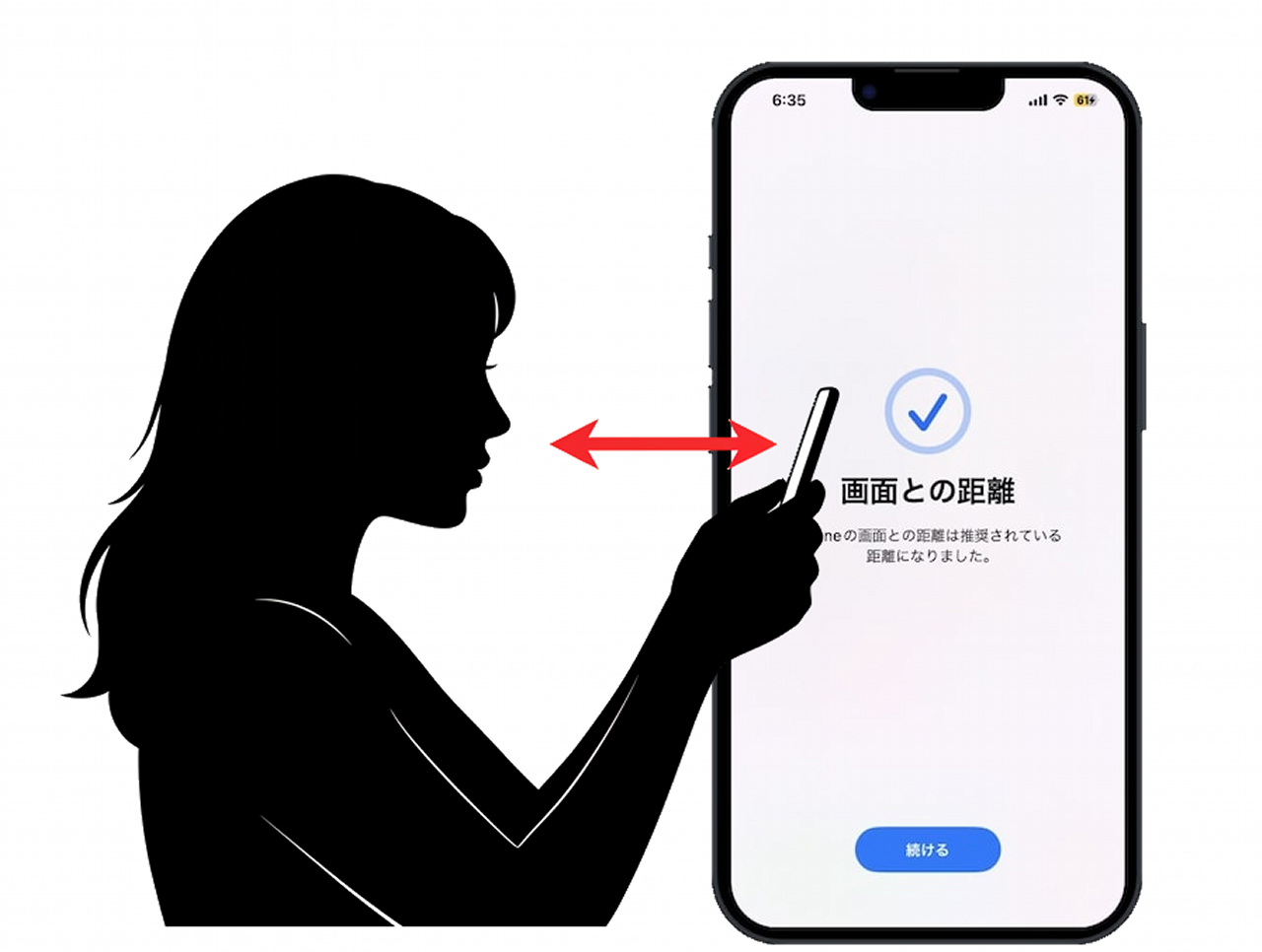
お使いのiPhoneが対応している機種かチェック
画面との距離機能は、顔認証(Face ID)に使う特殊な赤外線センサーを利用するため、対応しているモデルが決まっています。今の対応状況を表にまとめました。
| 項目 | 対応している条件 |
| 対応機種 | iPhone 12 / 13 / 14 / 15 / 16 / 17 シリーズ |
| 非対応の機種 | iPhone SE(第2世代・第3世代)、iPhone 11以前のモデル |
| 必須の仕組み | Face ID(顔認証)用のTrueDepthカメラがあること |
| 対応iPad | iPad Pro 11インチ(第3世代以降)、12.9インチ(第5世代以降) |
ホームボタンがあるiPhone SEシリーズは、指紋認証(Touch ID)を採用しているため、残念ながらこの機能を使うことができません。
iOSのバージョンが最新になっているか確認
この機能は、iOS 17で初めて登場した仕組みです。そのため、古いバージョンのままiPhoneを使っている場合は、設定メニューの中に項目自体が出てきません。
iPhoneの設定アプリを開き、一般からソフトウェア・アップデートを確認して、最新のバージョンに更新されているかを見ておきましょう。最新のiOSにアップデートすることで、機能が使えるようになります。
スクリーンタイムの中で設定がオンになっているか確認
機能を使うための設定場所がどこにあるか迷ってしまうことも多いです。画面との距離は、設定アプリの中にあるスクリーンタイムという項目の中に用意されています。
設定アプリを開いたらスクリーンタイムを選び、その中にある画面との距離をタップしてスイッチを緑色のオン状態に切り替えてください。もしすでにオンになっているのに作動しない場合は、一度オフにしてからもう一度オンにし直すと、うまく認識されるようになることがあります。
ちなみに、ファミリー共有を使っている場合、13歳未満のお子様のアカウントではこの機能が最初から自動でオンになる仕様になっています。
設定しているのに「画面との距離」が作動しない4つの原因と直し方
基本の条件をクリアしていて、設定もオンになっているのに反応しない場合、いくつかの意外な落とし穴が関係している可能性が高いです。よくある原因と具体的な直し方を4つ紹介しますので、順番に設定を見直してみてください。
顔を近づけてから少しの間使い続けていない
多くの人が壊れていると勘違いしてしまう最大の原因が、この時間の仕様です。画面との距離機能は、顔を近づけた瞬間にパッと警告が出るわけではありません。
画面に顔を近づけてから、少しの間(数分程度)そのまま使い続けたときに初めて警告画面が出るようになっています。一瞬だけ画面を覗き込んだり、前かがみになったりしたときに、毎回警告が出て操作を邪魔しないための親切な工夫です。10秒や20秒ほど近づけただけでは出ないのが正常な動きですので、少し長い時間近づけたままで動くかどうかをテストしてみてください。
画面に近づいてから警告が出るまでのイメージをまとめました。

もし「設定したのに動かない」と思ったら、画面の上側をわざと顔に近づけた状態にしたまま、しばらく動画を見たりアプリを使ったりして試してみてくださいね。
注視認識機能がオフになっている
見落としがちなのが注視認識機能という別の設定です。これは、あなたが画面をしっかり見ているかどうかをiPhoneが判断するための機能です。
この設定がオフになっていると、iPhoneは今画面を見ているのかなという確認をあまりしなくなってしまいます。画面との距離機能は、あなたが画面を見ていることを前提に距離を測っているので、ここがオフだとセンサーがうまく働かなくなって、結果として距離を正しく測れなくなることがあるのです。
設定をオンにする手順をまとめました。
ホーム画面から、歯車の形をした「設定アプリ」をポンと押してひらきます。
画面を少し下にスクロールしていき、緑色のアイコンを見つけてタップします。
パスコード(いつも画面をあけるときの数字)を入力します。
下に進むと出てくる「画面を注視しているか確認」というグループを探します。
その中にある項目の右側にあるスイッチをポンと押して、緑色のオンにします。
もしこの設定項目がグレーになっていて触れないときは、ちょっとした裏ワザがあります。一度スクリーンタイムの画面との距離をオフにしてからもう一度この画面に戻ると、スイッチが動かせるようになりますよ。
低電力モードでセンサーがお休みしている
バッテリーを長持ちさせるための「低電力モード」を使っているときも、画面との距離機能が動かなくなる原因になります。
低電力モードにすると、iPhoneは少しでも電池を持たせるために、裏側でがんばって動いているセンサー類をなるべく休ませようとします。顔との距離を測るセンサー(TrueDepthカメラ)は、動かすのにそれなりのパワーを使うため、節電中はお休み状態になって気づいてくれなくなるわけですね。
ホーム画面から、歯車の形をした「設定アプリ」をひらきます。
...
画面を下にスクロールしていき、緑色の電池のマークをタップします。
画面を下にスクロールしていき、緑色の電池のマークをタップします。
もし画面の右上にあるバッテリーのマークが黄色くなっていたら、それは低電力モードになっているサインです。動作を確かめるときは、一度しっかり充電するか、このスイッチをオフに切り替えてから試してみてくださいね。

ゲーム中や動画を見ているときに顔が正面を向いていない
お子さんがゲームに熱中しているときや、動画を夢中で見ているときに「こんなに画面が近いのに注意が出ない」と悩む声をよく聞きます。
実はこれ、iPhoneの壊れではなく、見ているときの「姿勢」や「持ち方」が原因のことが多いです。画面との距離機能は、画面の上側にあるカメラで、目・鼻・口といった顔全体のパーツを捉えて距離を測っています。そのため、顔の一部が隠れたり斜めになったりすると、センサーが顔として認識できなくなってしまいます。

スマホを斜めに持っていたり、横を向いていたりすると、センサーの視界から外れてしまいます。ゲームや動画を楽しんでいるときこそ、一度画面と顔がまっすぐ正面で向き合うように姿勢を整えてみてください。そうすると、センサーが正しく働きやすくなりますよ。
汚れや保護フィルムが邪魔をして距離を測れないケース
設定に問題がないのに距離が反応しないときは、iPhoneの画面上部にあるセンサー部分に物理的なトラブルが起きているかもしれません。
iPhoneの画面上部のパーツには、私たちの目には見えない光を出して距離を測る特殊なカメラが埋め込まれています。ここが塞がっていると、どんなに設定を変更しても動かなくなってしまいます。
| トラブルの原因 | センサーへの影響 | すぐにできる対策 |
| 画面上部の指紋や皮脂汚れ | 光が遮られたり乱反射したりする | メガネ拭きなどの柔らかい布で拭き取る |
| 保護ガラスフィルムのズレや素材 | 赤外線が通りにくくなる | ズレを直すかカメラ穴のあるタイプに替える |
| ケースの厚みやフチの盛り上がり | センサーの影になって顔が見えなくなる | 一度ケースを外して動作テストをする |
それぞれの原因と詳しいチェック方法について説明します。
画面の上側についた指紋や皮脂の汚れ
通話をした後に耳の脂がついたり、操作中に指紋がついたりして画面の上側が汚れていませんか。目に見えにくい薄い油膜であっても、センサーが出す特殊な光を遮ったり、乱反射させたりする原因になります。
メガネ拭きなどの柔らかくきれいな布を使って、画面の上部を優しく丁寧に拭き取ってみてください。センサーの視界がクリアになるだけで、あっさりと反応するようになるケースは本当に多いです。
保護ガラスフィルムのズレや材質による光の遮り
画面を保護するガラスフィルムを貼ってから反応が悪くなった場合は、フィルムが原因の可能性があります。フィルムがわずかにズレて貼られていると、センサーの穴と重なってしまい、光を遮ってしまうことがあるのです。
また、ブルーライトカット効果が非常に強いものや、光の反射を抑えるサラサラしたアンチグレア加工のフィルムは、センサーが使う赤外線を通しにくい材質のものがあります。カメラ部分に穴が開いていない全面保護タイプのフィルムを使っている方は、特に注意が必要です。
厚みのあるケースがセンサーの影になっている
iPhoneを守るために、画面の縁が少し盛り上がっている頑丈なケースを使っている場合も落とし穴になります。ケースの厚みが壁のようになってしまい、斜めから顔を認識しようとするセンサーの邪魔をしてしまうことがあるためです。
もし厚みのあるケースや、大きな飾りがついたケースを使っているなら、一度ケースを外した状態のままで操作してみて、警告が出るかどうかを試してみるのがおすすめです。

システムの一時的なバグをリセットする強制再起動の手順
ここまでの内容をすべてチェックしても改善しない場合は、iPhoneの内部システムで一時的なエラー(バグ)が起きている可能性があります。画面との距離を管理しているスクリーンタイムという仕組みが、中側でうまく動かなくなってフリーズしている状態です。
このようなときにとても効果的なのが、iPhoneの「強制再起動(きょうせいさいきどう)」です。これは保存されている写真や連絡先などのデータが消える操作ではないので、安心して試してみてくださいね。
- 本体左側にある、いちばん上の「音量を上げるボタン」をカチッと1回押してすぐに指を離します。
- すぐにその下にある「音量を下げるボタン」をカチッと1回押してすぐに指を離します。
- 間をあけずに、本体右側にある「サイドボタン(電源ボタン)」を指でぎゅーっと押し続けます。
- 画面が真っ暗になっても指を離さずに押し続け、画面の真ん中にAppleの「白いリンゴのマーク」が出たら指を離します。
サイドボタンを長押しする時間は、だいたい10秒から15秒くらいです。途中で「スライドで電源オフ」という表示が出ることがありますが、無視してそのまま押し続けて大丈夫です。
この操作を行うことで、iPhoneのシステムが中側からすっきりとリフレッシュされます。立ち上がったあとに、画面との距離機能が再び正しく動くようになるケースがとても多いですよ。
また、iPhoneの調子が全体的にちょっとおかしいなと感じるときは、他の基本的な設定も見直してみるとすっきり解決することがあります。

子どもが「画面との距離」を勝手に解除させないためのロック設定
親御さんがお子さんの視力を守るためにこの機能をオンにしても、お子さんが自分で設定画面を開いて勝手にオフに変えてしまわないか心配になりますよね。
そんなときは、お子さんが勝手に設定を変更できないようにカギをかける方法があります。iPhoneに最初から入っている「スクリーンタイムの制限機能」を使う方法です。
詳しい操作方法は以下の通りです。お子さんのスマホを直接操作して設定していきます。
ホーム画面から、歯車の形をした「設定アプリ」をひらき、「スクリーンタイム」をタップします。
少し下にスクロールして、青い文字の「スクリーンタイムパスコードを使用」をタップします。
お子さんには内緒の「4桁の暗証番号」を画面の指示に合わせて2回入力します。
パスコードを忘れたとき用のApple ID入力を求められるので、親のApple IDとパスワードを入力します。
スクリーンタイムの画面に戻ったら、少し下にある赤色のアイコンをタップします。
一番上にある「コンテンツとプライバシーの制限」のスイッチを緑色のオンにします。
先ほど決めた4桁の暗証番号を入力します。
画面の一番下までスクロールして、「設定変更の許可」というグループを探します。
その中にある「パスコードの変更」や「アカウント変更」をタップして、それぞれ「許可しない」を選びます。
このロックをかけておけば、お子さんが自分で設定画面を開いても、親御さんが決めた4桁の暗証番号がわからない限り、画面との距離機能をオフにすることはできなくなります。
大切な目を守るための安全対策として、この秘密のパスコード管理をぜひ一緒に活用してみてくださいね。
どうしても動かないときはセンサーの故障をセルフチェック
設定を見直して、画面をきれいに拭いてもまったく動かない場合、残念ながらiPhoneの中にあるセンサーが物理的に壊れてしまっている可能性があります。
画面との距離機能は、顔認証(Face ID)のときに使う「TrueDepth(トゥルーデ深度)カメラ」という特別なセンサー部品を使って動いています。そのため、同じセンサーを使っているほかの機能がちゃんと動くかどうかをテストすることで、おうちで簡単に故障の診断ができますよ。
おうちでできる故障診断のチェックリストをまとめました。

これらの機能を使ってみて、「あれ?うまく動かないな」というものが一つでもある場合は、内部のセンサー部品が壊れてしまっている可能性がとても高いです。
特に、お風呂の中にiPhoneを持ち込んで水没させてしまったり、うっかり床に落としたりしたことがある方は要注意です。画面の外側にキズやひび割れがなくても、落としたときの強いショックで中の精密なセンサーだけが壊れてしまうことがあるからです。
内部の部品が壊れている場合は、設定を変えたり再起動をしたりしても直すことができません。自分で無理に触ろうとせず、Appleサポートや正規の修理店に相談して、一度プロに見てもらうのが安心ですよ。
まとめ:適切な距離を保って快適にスマホを使おう
iPhoneの画面との距離が反応しないトラブルは、お使いの機種の確認や、数分間という仕様の理解、そして注視認識などの設定変更で解決できることがほとんどです。
毎日使うスマホだからこそ、画面との適切な距離を保つことは、大切な目を守るためにとても重要になります。まずは画面の汚れを拭き取り、設定を見直して、iPhoneが教えてくれる30センチの安心な距離を保つ習慣をつけていきましょう。
「画面との距離」のよくある疑問を解決!
記事を読んでもまだ少し気になることや、実際に使ってみて「これってどうなの?」と思うこともあるはずです。 ここでは、「画面との距離」についてよくある質問を分かりやすくまとめました。 モヤモヤをスッキリさせて、安心してiPhoneを使いこなしましょう。
- どのiPhoneでもこの機能は使えますか?
-
すべてのiPhoneで使えるわけではありません。
顔認証(Face ID)に使う特別なカメラがついている機種が対象になります。
具体的にはiPhone 12シリーズ以降のモデルが必要です。
古いモデルや、ホームボタンがついているiPhone SEシリーズでは使えないので注意してください。 - 暗い部屋でスマホを見ていても反応しますか?
-
暗い場所でもちゃんと反応します。
この機能は、普通のカメラではなく赤外線という特別なセンサーを使って距離を測っています。
目に見えない光を顔に当てて測定しているため、夜の寝室など暗い環境でも問題なく動く仕組みになっています。
ただ、布団などで顔が半分隠れていると、うまく測れないことがあるので気をつけてください。 - 子どもが勝手に設定をオフにしないか心配です
-
親御さんが管理している場合、お子さんが自分でオフにできないようにロックをかけることができます。
スクリーンタイムの設定画面で、コンテンツとプライバシーの制限という項目を使います。
ここで設定変更を許可しないようにしておけば、お子さんの判断で機能を止めることはできません。
大切な目を守るために、パスコードと一緒に活用してみてください。 - Face IDは使えるのにこの機能だけ動かないことはありますか?
-
設定の組み合わせによってそのようなことが起こります。
特に注視認識機能という設定がオフになっていると、顔との距離を測るセンサーがうまく動かない場合があります。
顔認証はできているのに警告が出ないという時は、まずこの設定を確認してみてください。
また、一時的なソフトの不具合のこともあるので、再起動を試すとあっさり直ることも多いです。 - 警告のメッセージは自分で変えることはできますか?
-
今のところ警告のメッセージや画面のデザインを自由に変えることはできません。
Appleが目の健康のために決めた専用の画面が表示されるようになっています。
メッセージの内容は固定ですが、まずは「画面が近いですよ」というサインを素直に受け取ることが大切です。
慣れるまでは少し手間に感じるかもしれませんが、目を守るための優しいお知らせだと思って付き合っていきましょう。