
LINEギフトを贈ろうとしたときに、PayPayの支払いがうまく進まなくて画面が止まってしまうことってありますよね。PayPayの履歴を見たら支払い受付のまま動かないし、相手にギフトも届かないとなると、本当に焦ってしまうと思います。
手元の残高が減っているように見えると、お金だけ取られてしまったのかなと不安になりますが、どうぞ安心してください。この状態は支払いの予約がされているだけで、まだ本当にお買い物ができたわけではないのです。
正しく手続きができなかったお金は、時間が経てば必ず自動で戻ってくる仕組みになっています。今回は、画面が支払い受付で止まってしまう原因や、二重払いにならないように安全に贈り直す手順を分かりやすくまとめました。
- PayPay履歴が「支払い受付」で止まり、ギフトが届かない2つの主な原因と対処法
- キープされた残高が「お金だけ取られた」状態にならず、自動返金される仕組みと日数
- 焦って手続きをやり直したときに、二重払い(重複購入)を確実に防ぐための確認手順
- アプリのバージョンや設定不備による決済エラーの解決策と、最終的な問い合わせ方法
LINEギフトが「PayPay支払い受付」のまま進まない2つの原因
PayPayの履歴が「支払い受付」から切り替わらないときは、決済の途中でアプリ同士の連携がうまくつながらず、途切れてしまっているケースがほとんどです。よくある理由は以下の2つのパターンに分かれます。
原因1:PayPayで支払ったあと、LINEアプリに戻る前に画面を閉じた
PayPayアプリで支払いのボタンを押したあと、画面が自動でLINEアプリに切り替わるか、画面に「LINEへ戻る」というボタンが表示されます。このアプリが自動で行き来する数秒間が、実は一番大切なポイントです。
支払いのボタンをタップした直後に、「よし、これで決済できたはず」と思って、画面が完全にLINEに戻る前にPayPayアプリを閉じてしまったり、ホーム画面に戻って別のアプリを開いたりしていませんか?
これをやってしまうと、LINE側に「無事に支払いが終わりましたよ」という大切なデータが届かなくなってしまいます。その結果、2つのアプリの間で以下のようなすれ違いが起きてしまいます。
| アプリ | それぞれの現在の状態 |
| PayPay側 | 「持ち主が支払いをOKした」という記録だけが残り、お金をキープする |
| LINEギフト側 | 「まだ支払いの報告が届いていない」となり、注文を保留にする |
このように、お互いのアプリで情報の食い違いが起きてしまうため、エラー画面が出たり、注文が確定しないまま宙ぶらりんな状態になってしまいます。
もし操作の途中で画面が固まってしまったときは、一度LINEアプリのホーム画面からLINEギフトを開き直してみてください。マイページの中にある「贈ったギフト」を見て、そこに今回注文した内容がなければ、まだ購入は確定していません。
原因2:デジタルギフトのメッセージカードを最後まで送っていない
スターバックスのドリンクチケットやコンビニのクーポンなど、LINEのトーク画面でURLを送る「デジタルギフト(eギフト)」を選んだ場合、実はお金を支払っただけでは注文が完了しません。
PayPayでの決済が終わったあとに、相手に送るメッセージカードを作成する画面へと進む必要があります。
このカードを作る途中で「もうお金の決済は終わったから大丈夫だろう」とLINEアプリを閉じてしまうと、手続きが予約の状態でストップしてしまいます。
- PayPayの画面: 「支払い受付」のまま処理中のように見える
- LINEギフトのシステム: まだ相手に送る準備ができていないと判断している
お金の予約だけがされていて、肝心のプレゼントを届ける準備ができていないため、発送待ちや送付待ちという状態にもならず、購入手続きが途中で止まったままになってしまいます。
もし途中でやめてしまったかもしれないと思ったら、まずはLINEギフトの画面から以下の手順でチェックしてみてください。
この「メッセージ作成待ち」という場所に数字が出ていたら、まだ手続きが終わっていません。ここにあるギフトを選んでメッセージカードを完成させ、相手に送信すれば、その瞬間にPayPayの支払いが確定して無事にギフトが届きます。

お金だけ取られた?PayPay「支払い受付」の返金と自動キャンセルの仕組み
ギフトが相手に届いていないのにPayPayの残高が減っていると、「このままお金だけ引き落とされて戻ってこないのでは?」と不安になりますよね。
この状態は、ギフトの代金が他のお店で使われないように、システムが一刻も早くその金額分を「キープ(確保)」している段階です。正式にLINEギフト側で注文が成立しなければ、キープされていたお金のロックは外れ、必ずあなたの残高に戻るようになっています。
どのような状況で自動キャンセルになり、いつ頃お金が戻るのかの目安を表にまとめました。
| あなたの今の状況 | 自動キャンセルになるタイミング | 残高にお金が戻る時期の目安 |
| カードを送り忘れた (デジタルギフト) | 購入の手続きから7日後 | キャンセル確定後の数日以内 |
| 相手が住所を入れない (配送ギフト) | 友達の入力期限が切れたとき (購入から数日〜10日前後) | 期限切れから1週間ほど |
| 通信エラーで画面が落ちた (決済トラブル) | システムが不成立(エラー)を検知したとき | 数分後 〜 当日中 |
デジタルギフト(eギフト)は7日後に自動キャンセル
スタバのチケットなどのデジタルギフトを購入したあと、メッセージカードを作らずにそのまま画面を閉じてしまったとします。
この場合は、購入の手続きを始めてから7日間が過ぎると、その注文は自動的にキャンセル扱いになります。
キャンセルが決まった瞬間に、PayPay側で確保されていたお金のロックが外れ、あなたの残高に全額が返金されます。「操作を間違えたからお金を損してしまった」ということはありませんので、数日待ってからPayPayの履歴をもう一度確認してみてください。
配送ギフトは相手の住所入力期限切れでキャンセル
友達に住所を入力してもらう配送ギフトの場合も、同じように安心できる仕組みがあります。
あなたが支払いを済ませてギフトを贈っても、受け取る相手が期限内に住所を入力しなかった場合、その注文はなかったこと(キャンセル)になります。
入力の期限は通常、購入から数日から10日ほどに設定されています。この期限が切れたときも、支払った代金はすべてあなたに返金されます。ただし、配送ギフトはキャンセルの確定までに少し時間がかかることが多いため、残高に戻るまで1週間ほど見ておくと確実です。
通信エラーなどのトラブルは数分〜当日中に自動返金
電波の状態が悪くて通信が切れたり、アプリが途中で落ちたりして決済が中断された場合、PayPay側では一時的に「支払い受付」として記録が残ります。これはシステムが、支払いが成功したのか失敗したのかを確認している時間です。
多くの場合、数分から数十分ほどでシステムが失敗を検知し、自動的に返金処理を行います。長くかかったとしても、当日中には解決することがほとんどですので、少し時間を置いてからアプリを開き直してみてください。

二重払いを防ぐ!LINEギフトを安全に贈り直す手順
誕生日やお祝いのタイミングに合わせて「今すぐギフトを贈り直したい!」というときは、前の注文が生きていて二重払いにならないか確認する必要があります。
損をすることなく安全にプレゼントをやり直すために、以下の2つのステップを順番に確かめてみてください。
まずは、お金の流れを管理しているPayPayアプリをチェックしましょう。
- PayPayアプリを開き、画面下にある「履歴」ボタンをタップします。
- 直近のやり取りの中にある「LINEギフトへの支払い」を探してタップし、詳細画面を開きます。

ここで確認するポイントは、書かれている「文言」です。
- 支払い完了: すでに決済が終わっています。贈り直すと二重払いになります。
- 支払い受付: まだお金は正式に支払われていません。
支払い受付の状態であれば、LINEギフト側からの正式な注文通知を待っている段階です。注文が成立していなければいずれこの受付は消えてお金が戻るため、今この瞬間に贈り直しても、過去の分まで二重に請求されることはありません。
次に、ギフトの注文を受け付けているLINE側の状況を確認します。
- LINEアプリを開き、LINEギフトのトップ画面の右下にある「マイページ」をタップします。
- ページ内にある「贈ったギフト」の項目を開きます。
ここで確認するポイントは以下の2箇所です。
| チェックする場所 | 確認する内容 |
| 贈ったギフト | 今回送ろうとしたギフトの名前が載っていないか |
| メッセージ作成待ち | ここに「①」などの数字が出ていないか |
もし「贈ったギフト」に履歴がなく、「メッセージ作成待ち」にも何もなければ、前の操作は完全に途切れていて注文自体が一回も成立していません。
この2つの場所が空っぽであれば、前の分が勝手に相手に送られることはないため、安心して最初から新しく買い直すことができますよ。ば、前の操作は完全に途切れています。この状態を確認できれば、安心して最初から新しく買い直すことができます。
LINEギフトでPayPay決済エラーが起きるその他の理由
アプリを切り替えるときの操作ミスだけでなく、スマホの設定やシステム自体が原因で決済エラーが起きることもあります。画面が先に進まないときは、以下の3つのポイントもチェックしてみてください
PayPay残高の不足・ポイント利用設定の不備
よくある原因の一つが、PayPayの残高が足りていないケースです。LINEギフトの金額に対して、PayPay残高が1円でも足りないと決済は進みません。
ここで特に注意したいのが、ふだんの買い物で貯まる「PayPayポイント」の使い方です。
じつは、ポイントを支払いに使う設定にしていないと、ポイントをたくさん持っていたとしても、それらは残高として計算されず「残高不足」と判断されてしまいます。
PayPayポイントの利用設定をチェックする手順
PayPayポイントを支払いにあてるには、あらかじめアプリ側で設定を有効にしておく必要があります。以下の手順で今の状態を確認してみましょう。
- PayPayアプリを開く
- ホーム画面の真ん中下にある「支払う」ボタンをタップする
- バーコードの下に表示される「ポイントを使う」のスイッチをオン(緑色)にする
このスイッチがオフになっていると、全額をポイントで支払おうとしたときにもエラーになってしまいます。
また、チャージした直後はアプリの画面に金額が反映されるまで、少し時間がかかる場合があります。金額が正しく表示されないときは、一度PayPayアプリを完全に閉じてから開き直すと、最新の状態に更新されるのでおすすめです。
PayPayクレジットの利用枠制限やセキュリティロック
PayPayクレジット(旧あと払い)を使ってギフトを購入しようとしている場合、チャージ残高とは別の理由で決済に制限がかかっていることがあります。
主な原因として、以下の2つのケースが考えられます。
- 利用枠のオーバー: 設定されている今月の利用可能枠をすでに使い切っている
- 代金支払いの遅れ: 前月分の引き落としが確認できず、機能が一時的にストップしている
また、残高や利用枠に問題がない場合でも、決済が止められることがあります。例えば、ふだんより高額なギフトを贈ろうとしたときや、短い時間の間に何度も買い物を繰り返したときなどです。これは、PayPay側の「安全を守るための不正利用防止機能(セキュリティロック)」が働き、自動的に決済をブロックしてしまうためです。
不正利用を防ぐための大切な機能なのですが、自分で使っているときにも反応してしまうケースがあります。
画面が進まないときの対処法
もしクレジット決済でエラーが続いてしまう場合は、以下の方法を試してみてください。
支払い方法を「PayPay残高」に切り替え、事前に必要額をチャージしてから決済し直す
上記とは別の方法として、クレジットカード決済など、他の支払い手段に変更してみるのもおすすめです。PayPayクレジット側の具体的な制限理由についてはLINE側では確認できないため、どうしても解決しない場合はPayPayアプリ内のお知らせやサポート情報をチェックしてみてください。
LINEやPayPayアプリのバージョンが古い
LINEとPayPayは、それぞれ別の独立したアプリが裏側で連携しながら動いています。そのため、どちらか一方のアプリだけでも古いバージョンのままだと、情報のやり取りがスムーズにいかなくなり、「ボタンを押しても画面が動かない」といったトラブルが起こりやすくなります。
特に、大切なお金を扱う決済機能では、セキュリティを高めるために「古いアプリのままでは決済できない」ように自動で制限がかかることも珍しくありません。
アップデートが必要な場所と確認ポイント
決済エラーを防ぐために、以下の2箇所が最新の状態になっているかチェックしてみましょう。
| 確認する場所 | チェックする内容 | 操作の目安 |
| App Store (iPhone) または Google Playストア (Android) | LINEとPayPayの両方に「アップデート(更新)」のボタンが表示されていないか確認します。 | 「開く」ではなく「アップデート」と書かれていれば、タップして最新の状態にします。 |
| スマホ本体の設定画面 | スマートフォンのシステム(OS)が最新の状態になっているか確認します。 | 電波の良い場所(Wi-Fi環境など)でアップデートを実行します。 |
アプリやOSを最新に更新したあとは、そのまま操作を始めるのではなく、一度スマホの電源を切って再起動(入れ直し)してみてください。
スマホのメモリがリセットされて頭の中がスッキリ整理されるため、そのあとの購入手続きが驚くほどスムーズに進むようになりますよ。
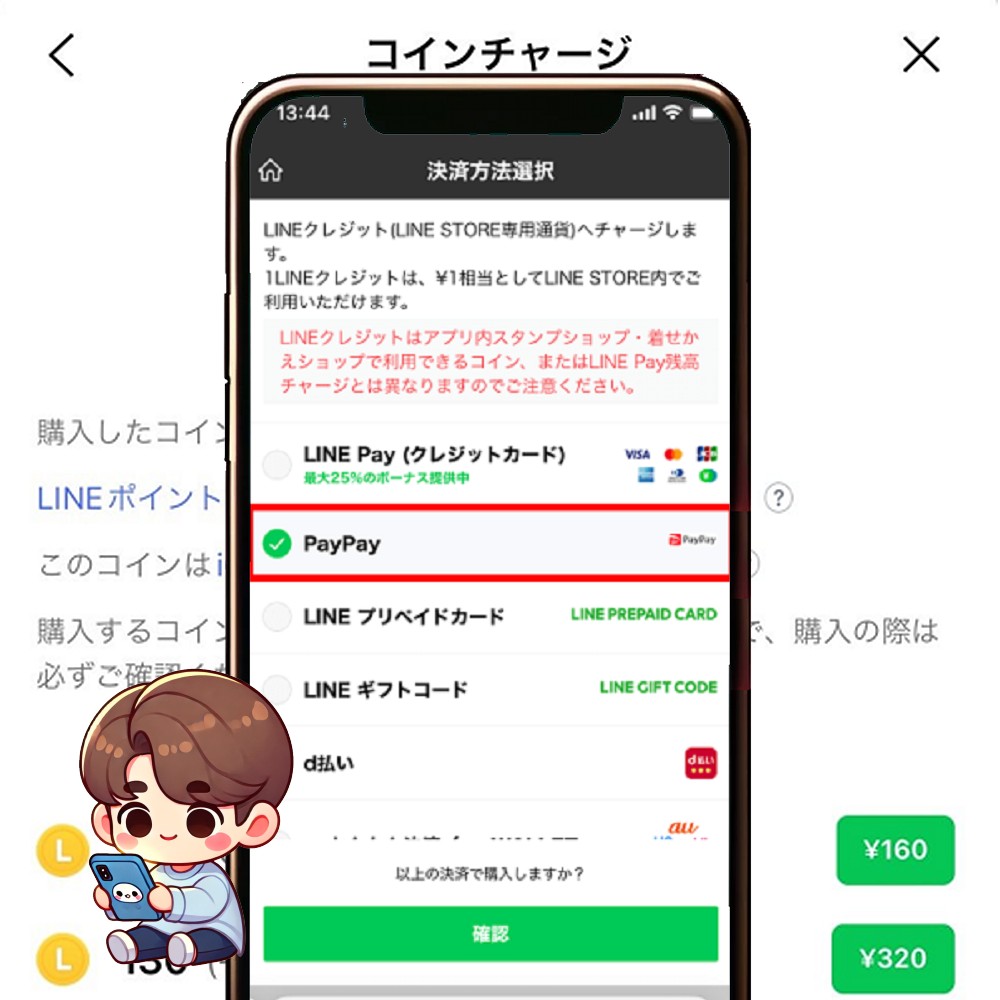
どうしても解決しないときのLINEギフト問い合わせ方法
数日待ってもPayPayの履歴が「支払い受付」のまま変わらず、残高も戻らない場合は、LINEギフトの専用フォームから直接カスタマーサポートへ相談してみるのが一番確実な方法です。問い合わせの手順は以下の通りです。
- LINEアプリを起動し、LINEギフトの画面を開く
- 画面の右下にある「マイページ」をタップする
- ページを一番下までスクロールし、「ヘルプ」を選ぶ
- ヘルプ画面の下方にある「お問い合わせ」の項目から相談フォームを開いて送信する
相談する前に準備しておくとスムーズな情報
サポートスタッフに状況を早く正確に調べてもらうために、以下の3つの情報をあらかじめメモして手元に用意しておきましょう。
- 購入を試みた日時: ○月○日の○時頃、という大体の時間
- 贈ろうとしたギフト名: スターバックスのドリンクチケットなど、正確な商品名
- PayPayの「決済番号」: PayPayアプリの履歴詳細に載っている数字
特にPayPayの決済番号があると、システム上で何が起きたのかを特定しやすくなります。自分で悩むよりも専門の窓口に見てもらうのが一番の近道ですので、困ったときは我慢せずにこの手順で連絡してみてくださいね。
まとめ:落ち着いて履歴をチェックすれば大丈夫
LINEギフトでPayPay決済がうまく進まないときは、焦って何度も購入ボタンを押す前に、まずはPayPayの履歴とLINEギフトのマイページを見比べてみてください。
「支払い受付」の状態でLINEギフト側に注文履歴がなければ、取引は成立していません。システムが自動で処理を行うため、お金だけを損することはありません。二重払いになっていないことを確認できたら、電波の良い場所で、最後のメッセージ送信まで画面を閉じずにゆっくり操作をやり直してみてください。
よくある質問(FAQ)
LINEギフトでPayPay決済をするときに、多くの方が疑問に思うポイントをまとめました。スマホでパッと見てすぐに解決できるよう、大事な情報を整理しています。
- PayPayの履歴が「支払い受付」から変わらないのはなぜですか?
-
これは支払いの予約だけが済んでいて、LINEギフト側で注文が確定していない状態だからです。決済をしたあとにLINEの画面に戻るのを忘れていたり、メッセージカードを作る途中で画面を閉じてしまったりすると、この状態のまま止まってしまいます。
LINEギフトのマイページを確認して、メッセージ作成待ちに数字が出ていないか見てみてください。そこでカードを完成させて送信すれば、支払い受付から支払い完了に切り替わります。もし何も残っていなければ、数日以内に自動でキャンセルされてお金は戻るので安心してください。
- お金だけ引かれた気がするのですが、本当に戻ってきますか?
-
正しく送れなかったギフトの代金は、必ず自動で返金される仕組みになっています。PayPayの残高が減っているのは、注文のために一時的にお金をキープしているだけです。
注文が成立しなかったことがシステムで確認されれば、キープされていたお金のロックが外れて残高に戻ります。返金のタイミングは状況によって異なりますが、目安を下の表にまとめました。
困っている状況 キャンセルされるタイミング お金が戻る目安 カードを送り忘れた 購入から7日が過ぎたとき 1週間から10日ほど 住所入力がされなかった 相手の入力期限が切れたとき 期限切れから1週間ほど 決済エラーで失敗した システムがエラーを見つけたとき 数分から当日中 - 二重払いが心配です。もう一度買い直しても大丈夫ですか?
-
LINEギフトのマイページにある贈ったギフトという場所に、今回のギフトが載っていなければ、もう一度買い直しても二重払いにはなりません。前の失敗した分は、あとから自動的にキャンセルされて返金されるからです。
新しく買い直すときは、別の注文として扱われるので安心してください。不安なときは、一度PayPayの履歴で支払い受付になっていることを確認してから、電波の良い場所で最初からやり直してみるのが一番確実な方法です。
- PayPayポイントが支払いに使えないのはどうしてですか?
-
PayPayアプリ側で、ポイントを支払いに使う設定になっていない可能性があります。PayPayのホーム画面にある支払うボタンの近くや、設定メニューからポイント利用がオンになっているか確認してみてください。
この設定がオフになっていると、いくらポイントを持っていても残高不足でエラーになってしまいます。また、全額をポイントで払いたいときも、この設定が正しくできていないと決済が進まないので注意が必要です。
- 問い合わせをしたいときは、どこに連絡すればいいですか?
-
まずはLINEアプリの中にある、LINEギフトのマイページからお問い合わせを選んで連絡してみてください。注文がどうなっているかや、返金の状況について詳しく調べてもらうことができます。
PayPayのアプリ側で支払い完了になっているのにギフトが届かないという場合は、PayPayの決済番号をメモして伝えると調査がスムーズに進みます。どちらのアプリも最新の状態にしてから、専用のフォームを使って相談してみるのが良いでしょう。