
スリーコインズのスマートウォッチ「デバイスバンド」は、見た目が可愛くてお値段もお手頃、さらに健康管理までできるとあって本当に人気ですよね。 2026年に入ってからも新しいモデルが登場し、ますます愛用者が増えています。 だけど、いざ使おうと思ってスマホと繋げようとした時、なぜかペアリングができなくて困っている方も多いのではないでしょうか。
「せっかく買ったのに、最初の設定でつまずいてしまった」という状況は、とてももどかしいものです。 この記事では、スリコのスマートウォッチがペアリングできない原因を徹底的にリサーチし、誰でも解決できる手順を優しくまとめました。 古いモデルから最新の「plus AL」モデルまで、つまずきやすいポイントをすべてカバーしています。 この記事を読み終わるころには、あなたのデバイスバンドも無事にスマホと繋がって、便利に使いこなせるようになっているはずです。
- あなたが持っているモデルに合う「正しい専用アプリ」がどれか分かります
- 認証コードのメールが届かないときの「具体的な回避策」が分かります
- iPhoneやAndroidの設定で、どこを直せば繋がるのかがハッキリします
- どうしてもダメな時の「本体とスマホの完全リセット手順」が分かります
つながらない時にまず確認したいチェックリスト
まずは、設定の前に「ここだけは外せない」という基本の4ポイントをまとめました。 意外とこれだけで解決することも多いので、今の状態と見比べてみてください。
| 確認する項目 | 気をつけること |
| つなげる順番 | スマホの設定画面からではなく、必ず「専用アプリ」から操作してください。 |
| 電池の残り | 本体の充電をしっかり(80パーセント以上あると安心です)しておきましょう。 |
| 置く場所 | スマホと時計を30センチ以内に近づけて作業しましょう。 |
| まわりの様子 | 近くに他のイヤホンなどの通信機器が多すぎない場所で試してください。 |
1. つなげる順番をまちがえていませんか?
スマートウォッチを使い始めるときに、一番多い失敗がこの「つなげる順番」です。 普通のワイヤレスイヤホンのように、スマホ自体の設定にある「Bluetooth」の画面から、直接時計の名前を選んでつなげようとする人が多いのですが、実はこれがうまくいかない原因になります。
スリコのデバイスバンドは、必ず専用のアプリの中で設定を行う決まりになっています。 スマホの設定画面で時計の名前を見つけても、そこをタップしてはいけません。 もし、すでにスマホの設定画面でつなげてしまったという人は、一度その登録を消して(デバイスの登録解除をして)、もう一度アプリからやり直してみてくださいね。
2. 充電はしっかりたまっていますか?
買ったばかりのときは、時計の電池が少なくなっていることがよくあります。 電池が残り少ない状態だと、時計が「省電力モード」のような動きになってしまって、スマホとうまく通信できなくなることがあるんです。
理想は、充電が80パーセント以上ある状態です。 「さっき少し充電したから大丈夫かな」と思っても、意外とパワー不足でエラーになることがあるので、まずは100パーセント近くまで充電をためてから、落ち着いて設定を始めるのがおすすめですよ。
3. スマホと時計の距離はどれくらいですか?
設定をしている間は、スマホと時計をできるだけ隣同士に置いておきましょう。 Bluetoothの電波は、つなげる作業をしているときが一番デリケートです。
目安としては30センチ以内です。 スマホを手に持ったまま、時計を腕につけて作業するのではなく、両方をテーブルの上に並べて置いておくと、お互いを見つけやすくなってスムーズに進みます。 少し離れているだけで「デバイスが見つかりません」というエラーが出ることがあるので、くっつけるくらいの気持ちで近づけてみてくださいね。
4. まわりに他の機器はありませんか?
今の場所のまわりに、たくさんのワイヤレス機器はありませんか。 例えば、ワイヤレスイヤホン、別のスマートウォッチ、Bluetoothのスピーカーなどが近くにあると、電波が混ざってしまって、つなげたい時計をスマホが見つけられなくなることがあります。
もし、なかなか認識されないときは、少し場所を変えてみるか、一時的に他のBluetooth機器の電源を切ってみるのが良い方法です。 電波の混雑を避けるだけで、びっくりするほどあっさりつながることもありますよ。
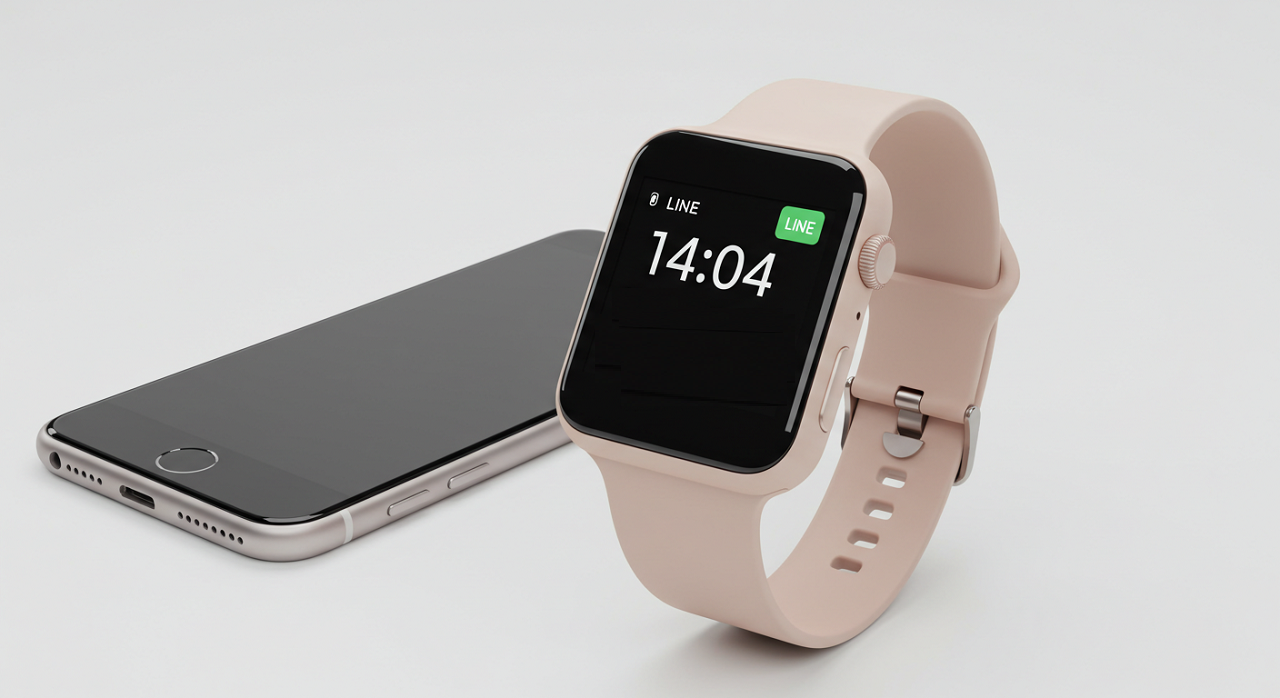
つながった後に気をつけておきたいこと
無事につながった後も、快適に使い続けるためのコツがあります。 それは、スマホのアプリを「常に動かしておく」という設定です。 スマホが「電池を節約しよう」として勝手にアプリを休ませてしまうと、せっかくつながった時計の通知が来なくなったり、歩数のデータが送られなくなったりします。
スマホの設定で「バックグラウンドでの動作」を許可しておくと、ずっと安定して使い続けることができます。 少し手間はかかりますが、最初にこれをしておくだけで、毎日の使い心地がぐんと良くなりますよ。 スリコのスマートウォッチは見た目もおしゃれで便利なので、ぜひ設定を完了させて楽しんでくださいね。
あなたのデバイスバンドはどれ?モデルの見分け方
「自分がどのモデルを持っているかわからない」というときは、まず時計の裏側やパッケージを確認してみてください。 小さな文字で「GHW-」から始まる番号が書いてあれば、それがあなたのモデルの型番になります。
もし箱を捨ててしまって番号がわからないときは、買った時期を思い出してみるのがヒントになります。 2026年になってから手に入れた最新のデザインなら「plus AL」というモデルの可能性が高いですよ。
どうしてもわからないときは、一度時計の「設定」メニューから「デバイス情報」を開いてみてください。 そこに名前が表示されることもあるので、まずはそこをチェックしてみるのがおすすめです。
【一覧表】モデルとアプリの正しい組み合わせ
モデルの名前と、それに対応するアプリをわかりやすく表にまとめました。 自分の持っている型番を見つけて、右側のアプリをスマホに入れてくださいね。
| モデルの名前 | 型番の目安 | 使うアプリ |
| デバイスバンド(初期) | GHW-01 | GH Smart |
| デバイスバンド(改良版) | GHW-01C | GH Smart または WearFit 2.0 |
| 最新モデル plus AL | 2026年モデル | GH Smart(最新版) または RDFit |
2026年の最新モデルを使っている方は、アプリの選択肢が少し増えています。 基本的には「GH Smart」で大丈夫ですが、スマホの種類によっては「RDFit」というアプリを案内されることもあります。 説明書についているQRコードを読み取るのが一番確実なので、まずはそちらを試してみてください。

アプリが見つからない・つながらない時のヒント
正しいアプリを入れたはずなのに、時計が見つからないというときは、いくつか理由が考えられます。 特によくあるのが、古いアプリのデータが邪魔をしているケースです。
以前スリコの時計を使っていたことがある人は、古いアプリを一度消してから、新しいアプリを入れ直してみてください。 また、アプリストアで自分の型番(たとえば「GHW-01C」など)を検索し直すと、そのモデルに一番合ったアプリが上位に出てくることもあります。
アプリの設定で「Bluetoothの使用」や「位置情報の許可」を求められたら、すべて「許可」にするのも忘れないでくださいね。 これを忘れてしまうと、アプリが時計を探しに行けなくなってしまうからです。
- スマホの設定でBluetoothがオンになっているか確認する
- 時計の電池が十分にたまっているかチェックする
- スマホと時計を30センチくらいまで近づけて作業する
この3つのポイントを意識するだけで、ペアリングの成功率がぐんと上がりますよ。 せっかくの素敵なスマートウォッチですから、正しいアプリを選んで、楽しく使いこなしてくださいね。
解決しないときは、一度スマホの電源を切り直して、落ち着いて最初から始めてみるのが意外と一番の近道だったりします。
【iPhone/Android別】ペアリングを邪魔するスマホ設定の直し方
基本的なルールを守っていても繋がらない場合は、スマホ側のセキュリティ設定が邪魔をしているかもしれません。 特に2025年から2026年にかけてスマホのOSをアップデートした方は、プライバシーを守るための設定が以前より厳しくなっている影響を受けている可能性があります。 お使いのスマホに合わせて、以下の設定を見直してみましょう。

iPhoneでチェックしたい「2つの許可」
iPhoneを使っている方が見落としがちなのが、アプリごとの細かい許可設定です。 スマホ全体のBluetoothがオンになっていても、スリコのアプリ自体に「Bluetoothを使っていいよ」というお許しが出ていないと、時計を見つけることができません。
まずはiPhoneの「設定」画面を開いて、下の方にあるアプリ一覧から、使っている専用アプリ(GH Smartなど)を選んでみてください。 そこで「Bluetooth」のスイッチが緑色(オン)になっているか確認しましょう。
あわせて確認したいのが「位置情報」の設定です。 スマートウォッチと通信するためには、意外にもこの位置情報の許可が欠かせません。 ここは「アプリの使用中のみ許可」でも動きますが、もし接続がよく切れるなら「常に許可」に変えておくと、お出かけ中も安定して使いやすくなりますよ。
Androidで特に重要な「近くのデバイス」設定
Androidスマホをお使いの方にとって、ペアリングの運命を握っているのが「近くのデバイス」という設定項目です。 最新のAndroidでは、この権限がオフになっていると、アプリは目の前にある時計を「存在しないもの」として扱ってしまいます。
やり方はiPhoneと同じように、スマホの設定からアプリの詳細を開き、「権限」という項目を確認してみてください。 そこに「近くのデバイス」という名前があれば、必ず「許可」に設定しておきましょう。
また、Androidは「位置情報(GPS)」がオフになっているだけで、新しい機器を探すのをやめてしまうことがあります。 画面を上から下にスワイプして出てくるメニューで、位置情報のアイコンが光っているかどうかも、忘れずにチェックしてみてくださいね。
設定を見直した後に試してほしい「魔法のオンオフ」
「設定は全部見直したし、どこも間違っていない」 そんな状態でもまだつながらないときは、一度深呼吸をしてから、各設定を「わざと一度オフにして、またオンに戻す」という操作を試してみてください。
スマホのシステムが一時的に迷子になっているとき、このオンオフの切り替えが「再読み込み」の合図になって、驚くほどあっさり繋がることがよくあります。 手順をまとめると、以下のようになります。
| 操作の手順 | やること |
| 1. いったん切る | Bluetooth、位置情報、アプリの権限をすべて一度「オフ」にする |
| 2. スマホを休ませる | そのまま5秒くらい待つ |
| 3. 入れ直す | すべてをもう一度「オン」に戻す |
| 4. アプリを開く | 時計をスマホのすぐ横に置いて、アプリから接続を試す |
「設定を変えたのに反映されない」という小さなモヤモヤを解消する、とても有効な方法です。
せっかく手に入れたスリコのスマートウォッチですから、あきらめる前にぜひ一度、試してみてくださいね。
認証コードのメールが届かない!原因と解決ステップ
スリコのスマートウォッチを使い始めるときに、一番最初につまずきやすいのがこの「認証コードが届かない問題」です。 ペアリングをする前の段階で止まってしまうと、本当にイライラしちゃいますよね。 でも大丈夫です。 メールが届かないのにはハッキリとした理由があるので、解決する方法を一つずつお話ししていきます。
入力ミスはありませんか?「空白」が落とし穴かも
まずは、メールアドレスを打ち込むときに間違いがないか、もう一度だけ確認してみましょう。 特に気をつけてほしいのが、文字の最後に入ってしまう「目に見えない空白(スペース)」です。 スマホの予測変換を使っていると、最後に勝手に空白が入ってしまうことがよくあります。
一文字でも空白が入っていると、システムは「そんなアドレスは存在しません」と判断してメールを送ってくれません。 最後の一文字を打ったあとに余計なスキマができていないか、丁寧に見直してみてください。 面倒かもしれませんが、一文字ずつ手で入力し直すのが一番確実な方法です。
キャリアメールよりもフリーメールがおすすめな理由
ドコモやエーユー、ソフトバンクといった、いわゆる「キャリアメール」を使っている方は特に注意が必要です。 これらのメールは、迷惑メールを防ぐガードがとても強く設定されています。 スマートウォッチの会社から送られてくるメールは海外のコンピューターを通ることが多いため、スマホ側が「怪しいメールだ!」と勝手に判断して、届く前に消してしまうことがあるんです。
設定を一つずつ変えるのはかなり大変なので、そんなときはGmailやYahoo!メールなどの「フリーメール」を使ってみるのが一番の近道です。 驚くほどあっさり届くことが多いので、もし別のアドレスを持っているなら、そちらで登録し直してみてください。
| メールの種類 | 届きやすさ | 理由 |
| キャリアメール | × 届きにくい | セキュリティが強すぎてブロックされやすい |
| フリーメール(Gmailなど) | ◎ 届きやすい | 海外からのメールも柔軟に受け取ってくれる |
意外な場所に入っているかも!フォルダをチェック
「送りました」という画面になっているのに受信ボックスに何も届かないときは、スマホが勝手に別のフォルダに振り分けているかもしれません。 普段はあまり見ない場所も、念のために探してみましょう。
- 迷惑メールフォルダ
- ゴミ箱の中
- プロモーション(Gmailの場合)
- ソーシャル(Gmailの場合)
特にGmailを使っている方は、一番上の「メイン」の受信箱ではなく、「プロモーション」というタブに入っていることがよくあります。 すべてのメールを表示するように切り替えて、もう一度探してみてください。 一度メールを見つけてしまえば、その後の設定はスムーズに進みます。
本体のリセット(初期化)と再試行の正しい手順
いろいろな設定を試してみたけれど、やっぱり時計がスマホを見つけてくれない。 そんなときは、一度すべてをリセットして、最初からやり直すのが結局一番早かったりします。 設定がこんがらがってしまった状態を、一度きれいに片付ける「お掃除の手順」を詳しく紹介しますね。
機械に詳しくなくても順番に進めれば大丈夫です。 あきらめてしまう前に、このお掃除大作戦でまっさらな状態からリスタートしてみましょう。
本体とスマホを「お掃除」してやり直す正しい手順
まずは、スマートウォッチ本体のリセットから始めましょう。 時計の画面にある歯車のマーク(設定)をタップして、メニューの下の方にある「リセット」や「初期化」を選んでください。 これを押すと、時計の中身が工場から出荷されたばかりの真っ白な状態に戻ります。
それと同時に、スマホ側の記憶も消しておくのが大切なポイントです。 スマホの設定画面からBluetoothを開き、そこに残っている「GHW-01」などの古い名前をタップして、登録を完全に削除してください。 時計とスマホ、お互いの古い記憶を一度消してあげることが、新しい接続を成功させる秘訣です。
アプリの入れ直しとスマホのリフレッシュ
次に、今スマホに入っている専用アプリを一度消してしまいます。 アプリを消したあと、すぐに新しいアプリを入れるのではなく、一度スマホ自体の電源を切って、入れ直してみてください。 これだけでスマホの中の記憶がリフレッシュされて、新しい機器を探しやすくなります。
準備が整ったら、改めてアプリストアから最新のアプリをダウンロードしましょう。 不思議なことに、この「全部やり直し」をすることで、それまでの苦労が嘘のように簡単につながることが本当によくあります。 「故障かな?」と疑う前に、ぜひこの手順を試してみてくださいね。
どうしても解決しない場合の最終チェックリスト
ここまで頑張ってお掃除をしても解決しない場合は、目に見えない部分に理由があるかもしれません。 最後の手がかりとして、以下のポイントを確認してみてください。
| 確認すること | チェックの内容 |
| 他のスマホ | 家族や友人のスマホでつながるか試してみる |
| 充電器の汚れ | 磁石の部分をティッシュなどで軽く拭いてみる |
| 保証書とレシート | 相談するときのために場所を確認しておく |
もし自分以外のスマホで繋がるのであれば、原因は時計ではなく、今のスマホの設定や相性にあります。 逆にどのスマホでも全く反応しない、あるいは画面が真っ暗なままという場合は、本体の初期不良の可能性が高いです。 これがわかるだけでも、次に何をすればいいかがハッキリします。
また、意外と多いのが「充電ケーブルの接触不良」です。 スリコの充電器は磁石でくっつくタイプですが、少しでもズレていると、充電しているつもりでも電気がたまっていません。 端子の部分をティッシュなどで軽く拭いてから、カチッと音がするまで繋げ直してみましょう。
無理せずプロに相談して解決しましょう
すべてのステップを試してもダメなときは、無理に自分で解決しようとしなくて大丈夫です。 スリーコインズのカスタマーサポートや、実際に購入したお店のスタッフさんに相談してみてください。 レシートや保証書があれば、初期不良として新しいものと交換してもらえる場合もあります。
「安いから壊れていても仕方ないかな」と諦めてしまうのは、とってももったいないです。 プロに相談するのも立派な解決策の一つなので、まずは気軽に連絡してみてくださいね。 あなたの毎日がこの時計でもっと便利になるように、最後まで応援しています。
まとめ
スリーコインズのスマートウォッチがペアリングできない問題は、正しい手順と設定の確認で解決できることがほとんどです。 「つながらない!」と焦ってしまう気持ちもわかりますが、まずは落ち着いて以下のポイントを振り返ってみてください。
- スマホのBluetooth設定から直接繋がず、必ず専用アプリから操作する
- 最新モデルは「plus AL」などの型番に合ったアプリを選んでいるか確認する
- 位置情報やBluetoothの権限を、スマホの設定からすべて「許可」にする
- メールが届かない時は、フリーメールを使うか迷惑メールフォルダを探す
- 困ったら本体とスマホの履歴をすべて消して「初期化」からやり直す
これだけのポイントを意識すれば、きっとあなたのデバイスバンドも元気に動き出してくれます。 時計が使えるようになったら、お気に入りの着せ替えベルトを探したり、文字盤を好きな写真に変えたりして、自分だけのスマートウォッチを楽しんでくださいね。 あなたの毎日が、この小さな時計でもっと便利で楽しいものになることを願っています。
スリコのスマートウォッチでよくある質問(FAQ)
無事にペアリングができても、実際に使い始めてみると「あれ、これってどうすればいいの?」と不思議に思うことがいくつか出てくるはずです。そこでスリコのデバイスバンドを使っている皆さんがよく気になっているポイントをわかりやすくまとめました。ちょっとした設定を見直すだけで、今の何倍も便利に使いこなせるようになるので、気になるところからチェックしてみてください。
- ペアリングはできたのにLINEの通知が届きません
-
通知が届かないときは、スマホの設定とアプリの設定の「両方」がオンになっているか確認が必要です。 まずスマホの設定画面で、LINEの通知が「許可」になっていて、さらに「通知センター」や「バナー」に表示されるようになっているか見てみましょう。 そのあと、専用アプリ(GH Smartなど)の中にある通知設定でも、LINEがオンになっているか確かめてみてください。
もしこれでもダメなときは、スマホが「アプリを勝手に休ませている」可能性があります。 スマホの電池を長持ちさせるための設定が、アプリの動きを止めてしまっていることがあるんです。 設定の「バッテリー」や「アプリの管理」から、専用アプリを「制限なし」で動かせるようにしておくと、通知がスムーズに届くようになりますよ。
- 接続がすぐに切れてしまう時の対策はありますか?
-
時計をスマホから少し離しただけで接続が切れてしまう、というお悩みもよく聞きます。 これは、スマホが「節電のためにBluetoothの通信を弱めている」ことが原因かもしれません。 特にお出かけ中にスマホをカバンやポケットに入れていると、電波が届きにくくなることがあります。
対策としては、スマホ側の「省電力モード」をオフにしてみるのが一番効果的です。 また、アプリがバックグラウンド(画面を閉じた状態)でもずっと動いていられるように、スマホの設定で許可を出してあげてください。 一度設定を済ませてしまえば、スマホをカバンに入れたままでも、しっかりと歩数や通知を追いかけてくれるようになります。
- 画面がすぐに消えてしまうので、長く表示させたいです
-
スリコのスマートウォッチは、電池を長持ちさせるために画面がパッと消えるように設定されています。 もし「もう少し長く画面を見ていたい」と感じるなら、時計本体の設定で点灯時間を変えることができますよ。 時計の画面にある歯車のマーク(設定)をタップして、「画面表示」や「点灯時間」という項目を探してみてください。
ただし、点灯時間を長くしすぎると、その分だけ電池の減りが早くなってしまいます。 だいたい「10秒から15秒」くらいに設定しておくと、時間もしっかり確認できて、電池も長持ちするのでおすすめのバランスです。 自分の生活スタイルに合わせて、ちょうどいい時間を見つけてみてくださいね。
- お風呂やプールでつけたままにしても大丈夫?
-
デバイスバンドには防水機能がついていますが、実はお風呂やプールで使うのはおすすめできません。 防水といっても、基本的には「手洗いや雨で少し濡れるくらい」を想定しているからです。 特に熱いお湯やシャンプー、石鹸などは、時計の中のパッキンを傷めてしまう原因になります。
プールのように長時間水につかったり、水圧がかかったりする場所も、故障のリスクが高くなってしまいます。 お気に入りの時計を長く大切に使い続けるためにも、水回りではなるべく外してあげると安心ですよ。 運動で汗をかいたあとに、乾いた布でサッと拭いてあげるのが、綺麗に保つためのコツです。
- 歩数計の数字がスマホと合わないのは故障ですか?
-
スマホの歩数計と数字がズレてしまうことがありますが、これは故障ではないので安心してください。 スマホは「腰やカバンの中の揺れ」を感知し、スマートウォッチは「腕の振り」を感知して歩数を数えているからです。 計測する場所が違うので、どうしても数百歩くらいの差は出てしまいます。
より正確に測りたいときは、ベルトがゆるすぎないように腕にフィットさせてつけるのがポイントです。 指が一本入るくらいの隙間でつけると、センサーがしっかりと動きを捉えてくれますよ。